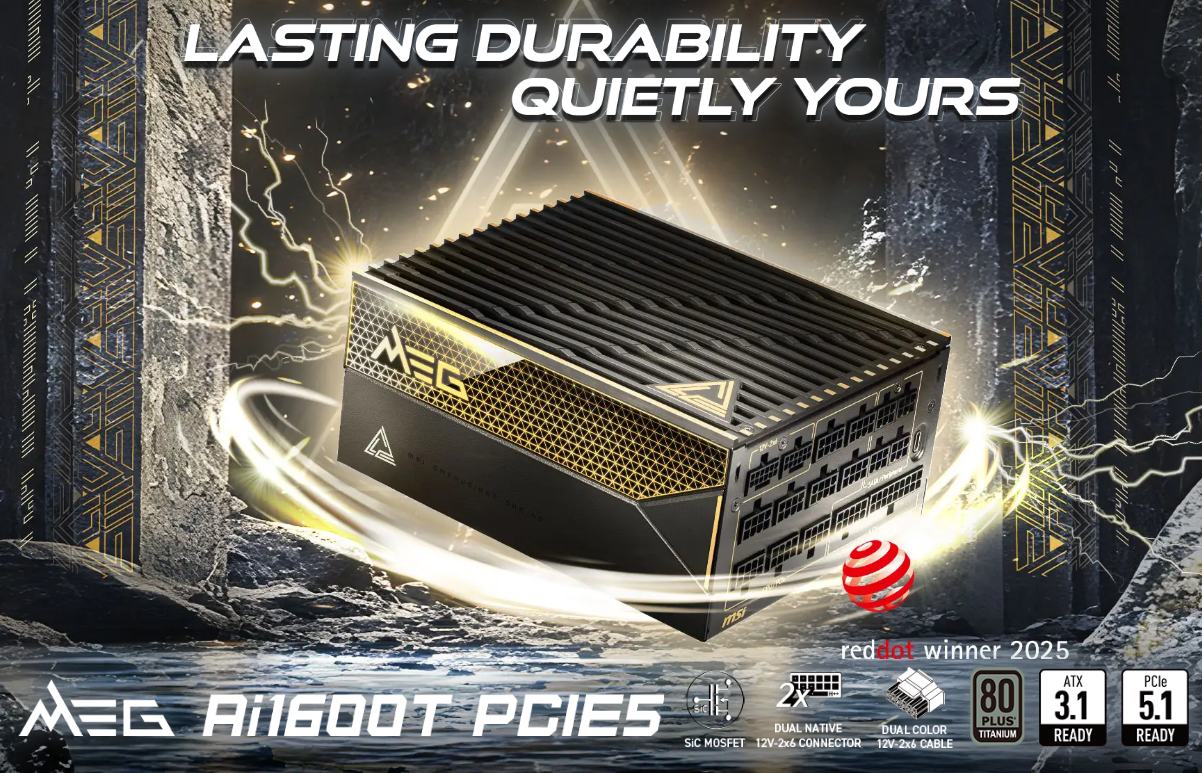
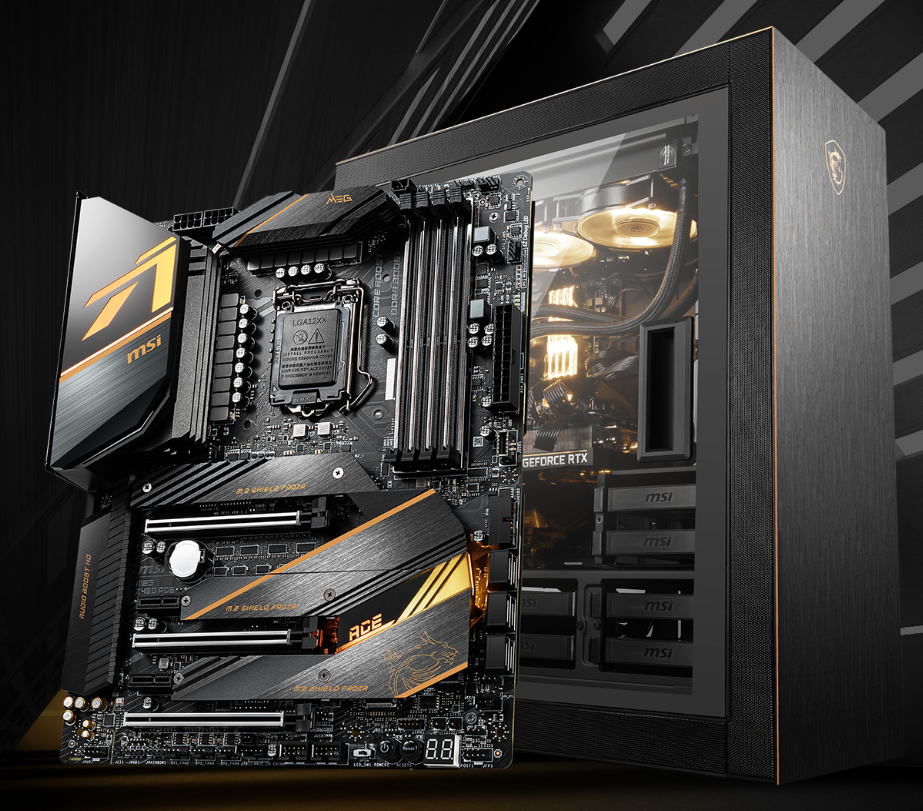
저는 전자기기를 살 때, 항상 최상위 제품을 사야 한다고 생각해요. 제가 돈이 쓸데없이 많아서 그런 것은 아니고, 사치를 부리려고 해서도 아니지만... 사치가 맞나? 최상위 제품에는 브랜드의 철학과 감성이 담겨 있으며, 최고의 기능과 품질도 들어 있어요. 그래서 최신 제품을 구매하지 못하더라도, 이전에 발매되어 신품이나 중고 가격이 낮아진 최상위 제품을 사는 편이에요. 그렇게 한번 사게 되면 보통 오랫동안 쓰게 되고, 제품을 사용하면서 불편함도 거의 느끼지 못하고 (특히 이건 역체감이 심해요), 사용하는 내내 만족감이 들어요. 예쁘니까요.
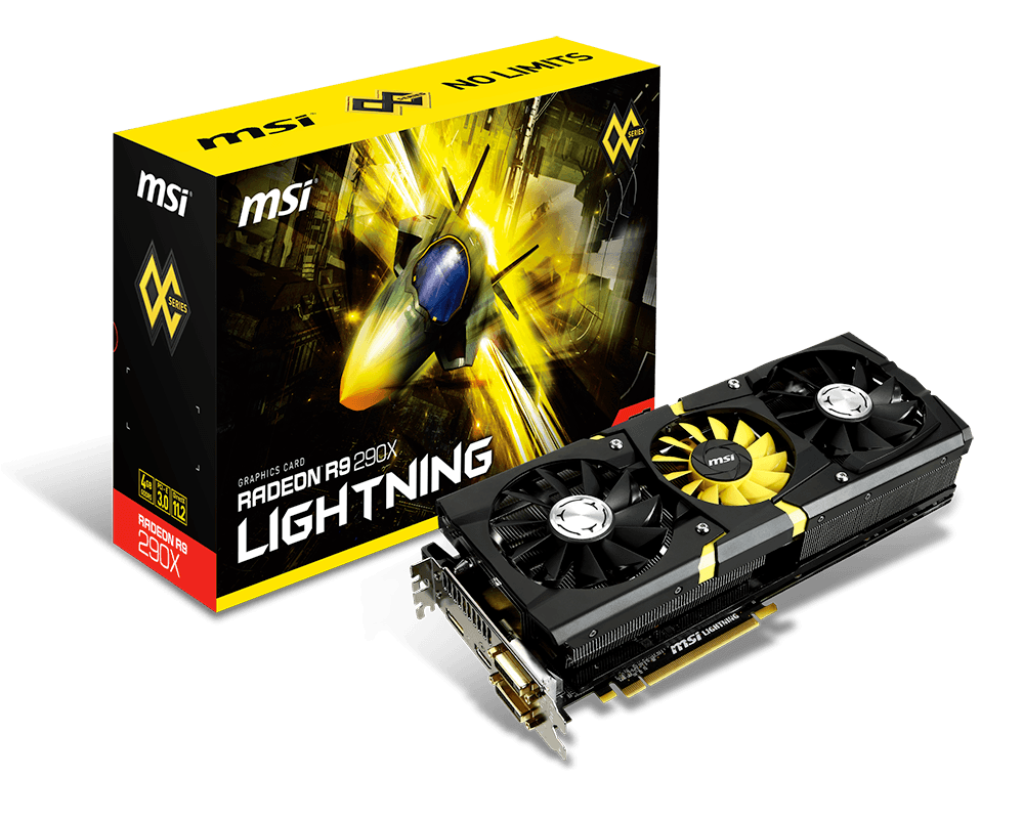
그래서 MSI의 최상급 라인업인 MEG(혹은 Lightning)가 노랑 혹은 금색으로 제품을 자주 내다 보니 저도 MSI 제품을 자주 구매하는 편인데, RTX 2080Ti 이후, 2025년까지만 해도 Lightning 라인업이 없었어요. 그래서 저는 MSI가 Lightning 을 버렸다고 생각해서 슬펐거든요. 심지어 X870E 라인업에는 MEG급 메인보드가 GODLIKE 뿐인데, 비싼건 둘째치고 국내에 발매를 안 한것으로 기억해요. 제가 ASUS 제품을 많이 구매하게 된 것도 MSI가 최상급 라인업을 안 내서 그랬던 것 같아요.
하지만 이번에 CES 2026에서 공개된 MSI 부스는 정말 정말 마음에 들었어요.
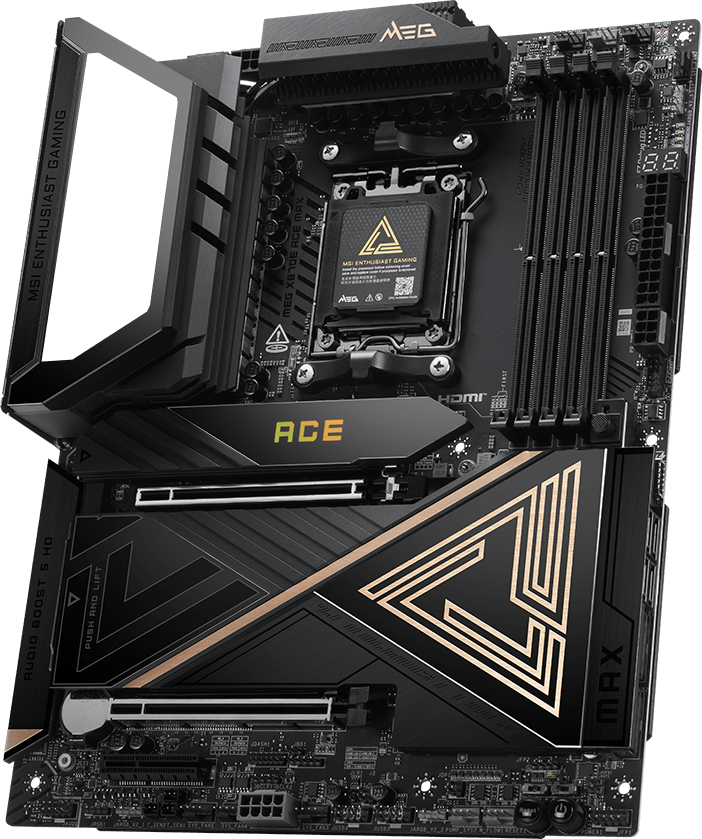
MSI X870E ACE MAX
제가 좋아하는 ACE 시리즈가 다시 돌아왔을 뿐 아니라..
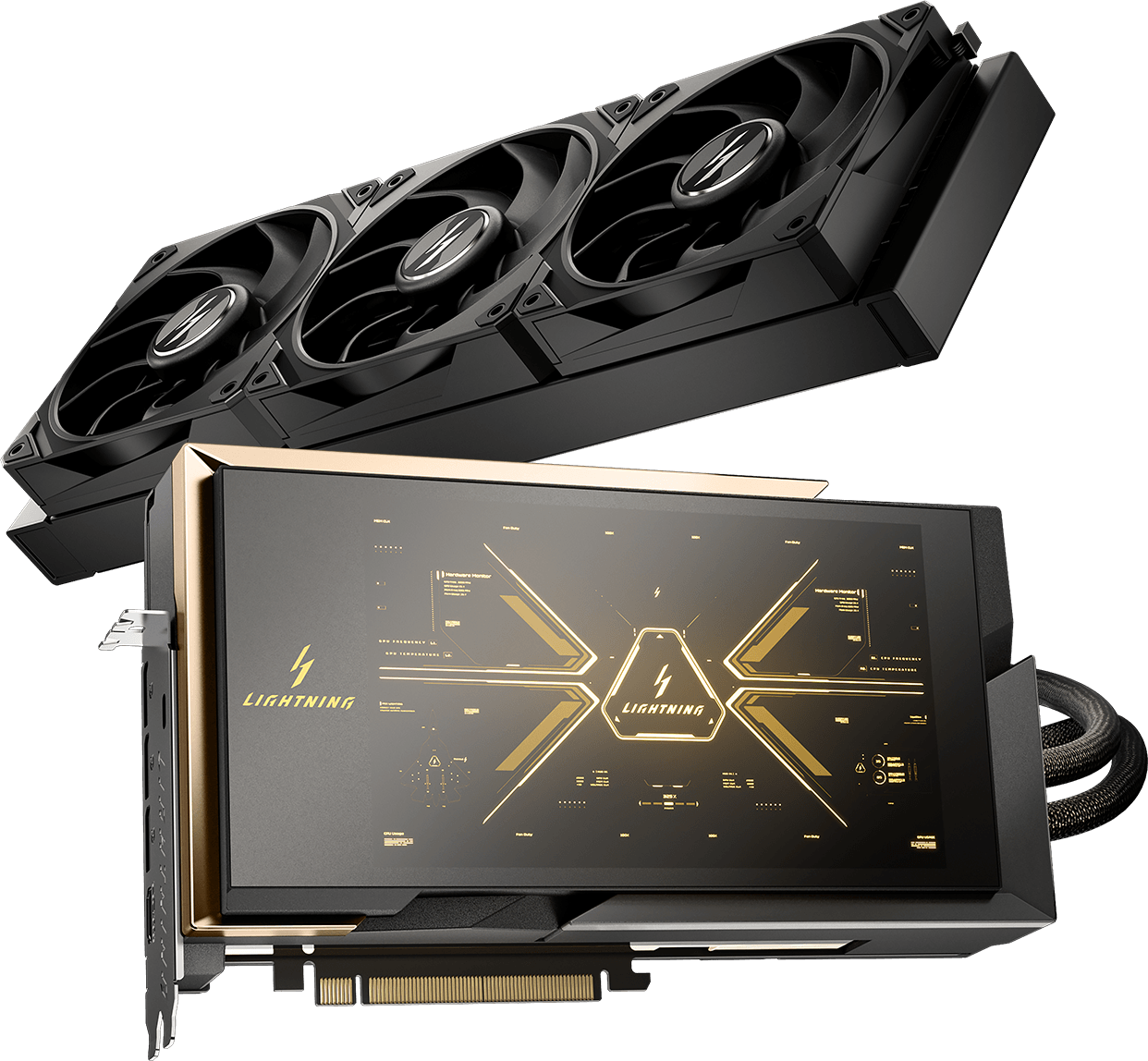
MSI GeForce RTX™ 5090 32G LIGHTNING Z
무려 라이트닝 시리즈도 돌아왔다는거에요!!
저 아름답고 영롱한 자태를 보세요. 전면에 위치한 8인치 디스플레이! 네모! 노랑! 수냉! 군침을 흘리지 않을 수가 없군요. 가격이 엄청나게 비싸긴 할 테지만... 저도 이제는 초등학생이 아니거든요. (그렇다고 돈이 많은건 아니긴 한데요..)
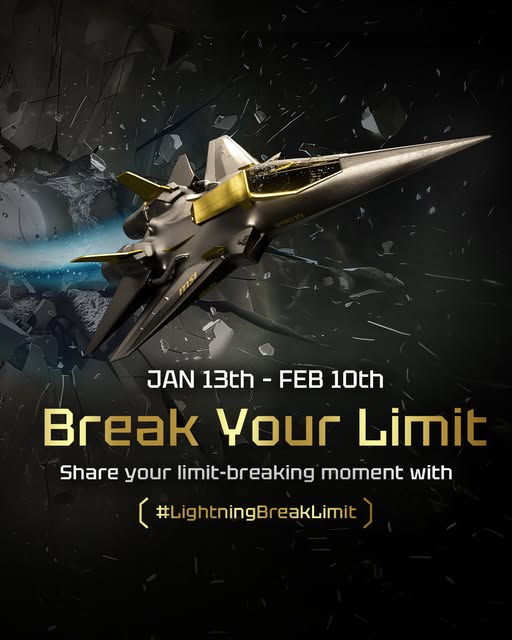
출시 이벤트 하더라구요.
라이트닝이 복귀하면서 외친 그 한마디! Break Your Limit 너의 한계를 부숴라
까짓거 못할게 뭐가 있겠어요. 길고 짧은건 대봐야 아는 법. 어떤 수를 써서라도 손에 넣고 말 것이에요.
그러고보니 왜 RTX 3090과 4090은 Lightning 시리즈가 출시되지 않았느냐 하는 물음에 "오버클럭이 잘 안 되어서 재미가 없었다" 라는 답을 했다는 말이 있던데요. 참 MSI 다운 마인드가 아닐 수 없군요.
전에 살던 원룸 계약이 끝나가서 새로운 곳으로 이사했어요. 이전 집이 만족스러웠다면 계약 연장을 했겠지만, 저는 불만족스러운 부분이 좀 있었거든요.
원래 하나였던 곳을 여러개로 쪼개는 공사를 한 것인지, 전기 계량기가 각 집에 있는 것이 아니라 층마다 하나씩만 존재하기 때문에 집주인이 고지하는 만큼 돈을 내야 했어요. 그게 진짜인지 가짜인지도 모르는 채로 말이에요. 저는 1인가구 치고는 전기를 꽤 많이 쓰는 편인데, 전기를 쓰다보면 종종 모니터 전원이 내려가거나, 제습기가 꺼지거나, 냉장고가 꺼지는 일이 발생해요. 물론 순간적으로만 내려가니 그나마 다행인데, 문제는 컴퓨터도 종종 꺼진다는 거에요. 전기 많이 쓰는 저에게 있어서 불안정한 전력과 불투명한 요금은 스트레스 요소였어요.
인터넷도 100Mbps 였는데, 사실 대부분의 근처 원룸이 전부 100Mbps 이긴 해요. (이전에는 500Mbps 짜리 집도 있긴 했는데..) 문제는 인터넷 케이블이 외벽을 타고 공급되는 형태였기 때문인지는 몰라도, 자주 끊긴다는 거에요. 10Mbps 로 속도가 저하될 때도 종종 있구요. 개인적으로 NAS나 서버, VPN을 쓰고 있기 때문에 이러한 인터넷의 불안정함 역시 타협 불가능한 불편함이였죠.
학교 바로 앞 3분거리까지 이사해서 점심밥도 집에서 먹고, 연구실까지 가는 시간도 줄이고, 좁은 방에서 더 넓은 방으로 가고 싶었던 것 역시 이사하게 된 이유였어요.
부모님의 도움 없이 혼자 이사를 해야 하는 상황이였는데, 당연히 차도 없는 대학생 혼자 이사하는 것은 불가능하기 때문에 포터 트럭 이사를 불렀어요. 다행히 트럭 아저씨께서 대부분을 잘 옮겨주신 덕에 간장병 하나가 터진 것 외에는 모든 짐이 무사히 도착했어요. (이 간장 냄새 때문에 제가 3시간 동안 바퀴벌레의 공포에 떨었다는 것은 비밀이에요)
이사한 집은 단 하나 빼고 이전 집보다 더 나아요. 심지어 월세도 더 싸거든요! 문제가 되는 단 하나의 부분은 바로 수압인데, 생각보다 삶의 질에 큰 영향을 미치는 요소인지라 계약 전에도 이미 알고 있었어요. 그래도 다른 메리트들이 너무 커서 어쩔 수 없이 포기한 부분이에요. 수압이 약해서 가장 문제되는건 역시 거품이 잘 씻겨나가지 않는다는 점인데, 이것은 바가지에 물 받아서 부어버리는걸로 대충 해결할 수 있거든요. 시간 많으면 그냥 오랫동안 씻어도 되고요.
저는 원래 갤럭시 버즈처럼 비싼 무선 이어폰을 구매할 생각이 없었어요. 이유는 굉장히 단순한데, 분실할까봐 무서웠거든요. 분실해서 잃어버리는 것도 문제지만, 찾아도 문제에요. 귀에 꽂아야 하는 물건인데 더러워지거나 파손되었을수도 있으니까요. 그래서 많은 사람들이 추천하는 QCL의 T13 ANC 를 구매해서 싼 값에 썼었어요. 하지만 QCL 제품은 전용 앱도 깔아야 하고, 페어링도 잘 안되고, 뭣보다 딜레이가 너무 심해요. 웹강의를 들을 때, 교수님의 입 움직임과 판서 소리가 시간 차를 두고 제 귀에 들리니까 강의에 집중하기 힘들고 답답했거든요. 그래서 어디 구석에 박아두고 쳐다도 보지 않았어요. 하지만 제가 연구실에서 여러 사람과 같은 공간에 오랫동안 있다 보니 스피커로 노래 듣기도 좀 눈치 보이고.. 쉬면서 유튜브 보기도 애매하더라구요. 그래서 연구실 안에서만 쓸 거면 하나쯤 사도 되지 않을까? 싶어서 샀어요.
갤럭시 버즈3 프로는 2024년 중반쯤에 출시되었으니 2026년 1월인 지금과는 1년 반 가까이 차이가 나네요. 심지어 갤럭시 버즈4의 출시가 임박한 지금 이 시점에 제가 갤럭시 버즈3 프로를 구매한 이유는 역시 가격이라고 할 수 있어요. 원래 버즈3 프로의 가격은 32만원 정도였거든요? 하지만 제가 구입한 금액은 지인 찬스를 감안하더라도 14만원, 오픈마켓에서도 17만원 정도에 팔리고 있어요. 아마도 출시 초기 발생한 QC 문제와 경쟁작인 에어팟의 가격이 20~27만원이라는 점이 버즈3 프로 가격 하락의 가장 큰 요인이지 않나 싶어요. 버즈4의 발매가 얼마 남지 않았는데 조금 기다리지 그랬냐는 분들도 계시지만, 버즈3 프로 출시 가격이 30만원을 넘었던 것을 감안하면 버즈4 프로도 30을 넘을 것 같았거든요. 그럴 바에는 지금 그 반값으로 구매하는 것이 합리적인 소비라고 생각했어요. 어차피 기대하는게 많지는 않았거든요.
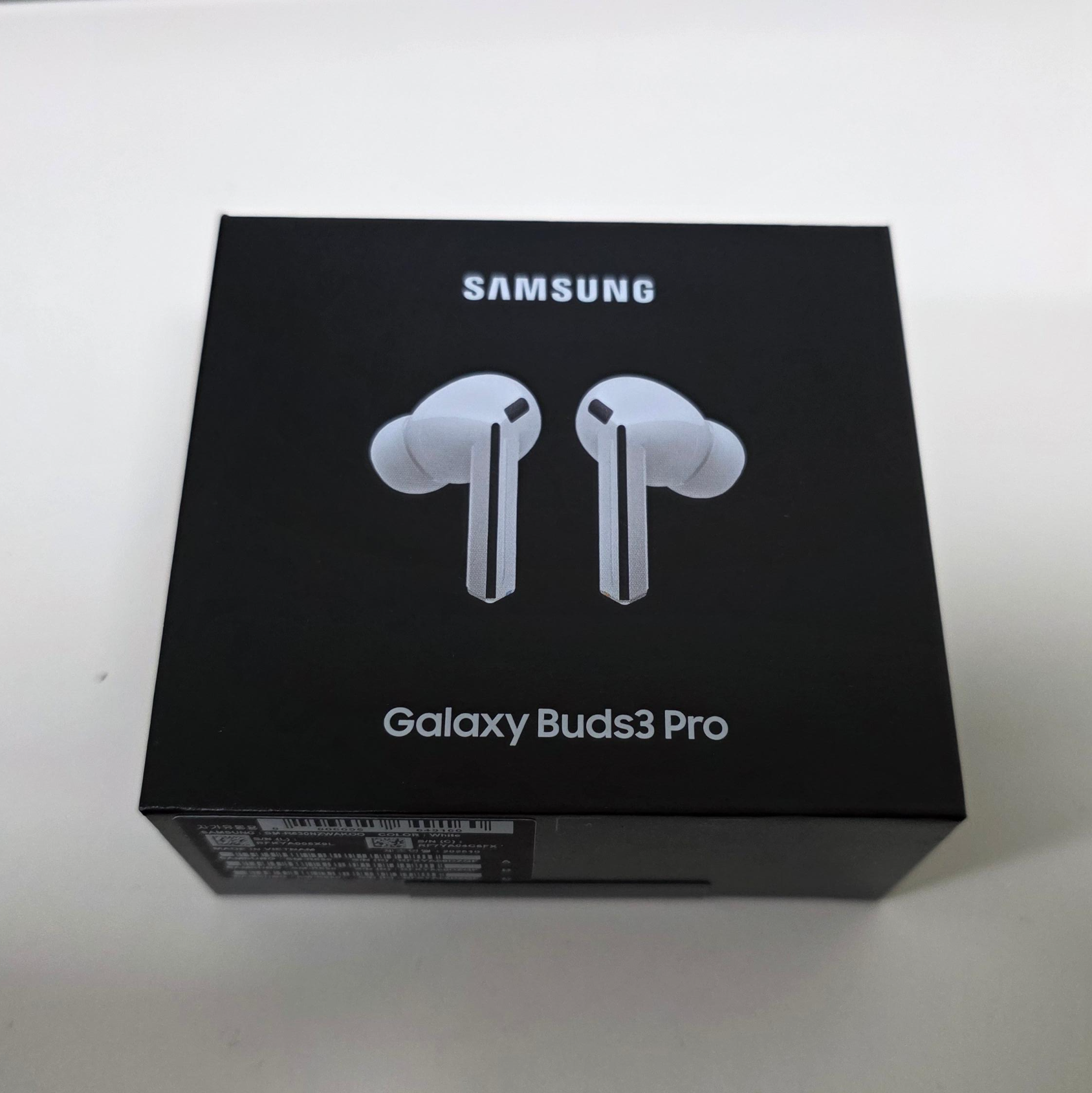
버즈3 프로의 케이스. 검은색의 외형이 고급 제품임을 적극적으로 어필하는 듯 했어요.
구매하고 받아본 갤럭시 버즈3 프로의 첫 인상은 굉장히 좋았어요. 검은색 케이스에 그려진 흰색의 버즈 외형이 돋보였을 뿐 아니라 손으로 박스를 집어들었을 때 어느 정도 무게감이 느껴졌기 때문이에요. 애써 화려하게 꾸미지도, 가볍게 느껴지지도 않으니 "프로" 라는 이름값을 하겠다는 기대가 들더라구요.
설레는 마음으로 언박싱으악반대쪽에도 똑같은 거 하나 더
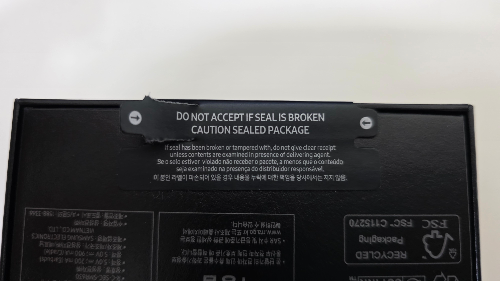
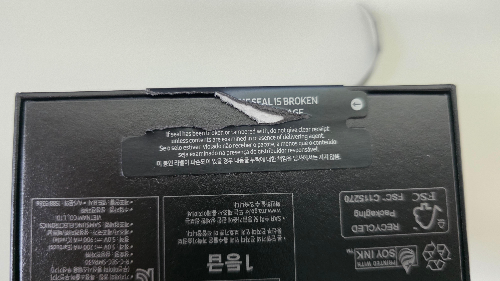
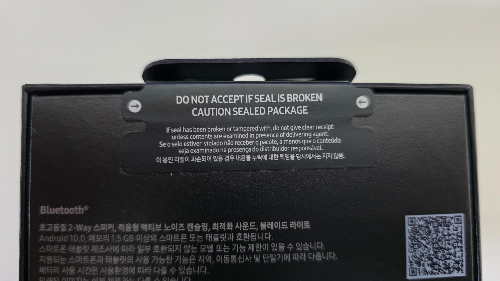
버즈를 빠르게 만나보고 싶어서 후면 봉인씰을 뜯었어요. 너무 빠르게 뜯으려고 했는지 중간에 잘못 뜯어지는 불상사가 발생하긴 했지만... 그래서인지는 몰라도 반대쪽에서도 뜯을 수 있게 해놔서 다행이였어요. 커터칼 꺼내기 귀찮았거든요.
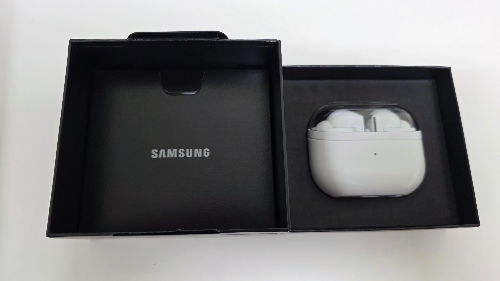
좌측에는 부속품, 우측에는 본체
기대하면서 꺼내보니 버즈 본체가 눈에 들어왔어요. 설레는 마음을 잠시 아껴두고, 먼저 부속품 뭐 넣어줬는지부터 보려고요.
안에는 케이블과 설명서가 있었다
안에는 충전 케이블과 설명서가 있었어요. 충전 케이블은 C to C 로 제공되었고, 저는 C to C 케이블이 많아서 예비 물자로 보냈어요.
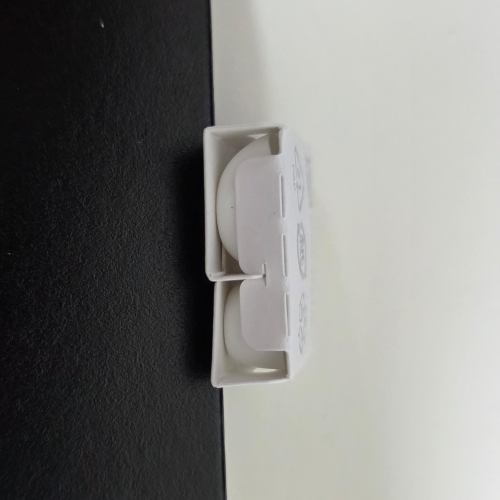
다른 크기의 이어팁도 준다
처음엔 이어팁을 같이 준 줄도 모르고, 케이블을 상자에서 꺼냈어요. 근데 공중에서 뭐가 툭 떨어지길래 보니 이어팁이더라구요. 정면에서 보면 전부 종이라서, 아무 생각 없이 넘기면 버려질 수도 있겠다는 생각이 들었어요. 꼼꼼히 확인해서 다행이에요.
한국인이 안 읽는 문서 1위
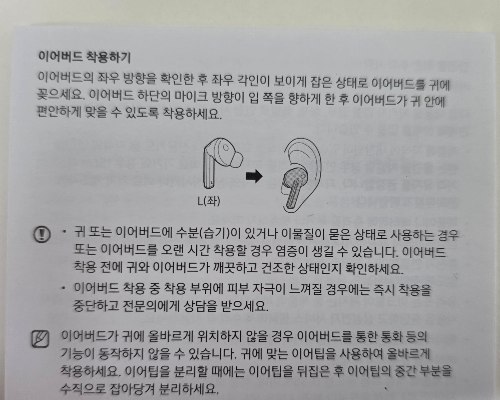
안에 설명서도 있었는데, 대부분의 한국인들이 그렇듯이 저도 딱히 읽지는 않았어요. 사실 제가 제품 설명서를 안 읽는 편은 아니지만, 갤럭시 버즈의 경우, 페어링을 하면 알아서 안내를 받을 수 있었기 때문에 사용하고자 하는 기능들은 전부 알 수 있었거든요. 그래서 원하는 기능을 찾기 위해 어렵게 종이 설명서를 뒤적거릴 이유가 없어요. 이후에 설명서가 필요하다고 해도 온라인으로 쉽게 열람할 수 있고요.
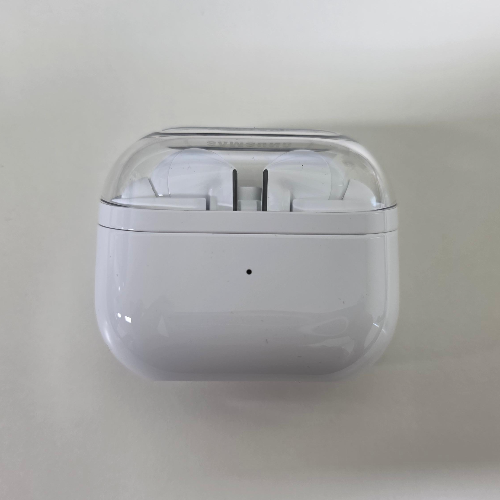
정면에서 본 갤럭시 버즈3 프로의 모습
부속 제공품들을 전부 확인하였으니, 설레는 마음으로 갤럭시 버즈 본체를 꺼냈어요. 솔직히 겉 모습만 보면 이게 그렇게 비싼 물건인가 싶기는 해요. 흔한 유광 플라스틱. 많은 제품들에서 볼 수 있는 재질이랑 다를 게 없거든요. 저는 케이스를 씌우고 사용해서 표면이 얼마나 약한지는 모르지만 유광은 특히 표면 스크래치에 약하거든요. 그리고 무선 이어폰은 보통 주머니에 넣고 휴대하는 물건이니까 스크래치나기 쉽고요. 이 점은 조금 아쉽더라구요.
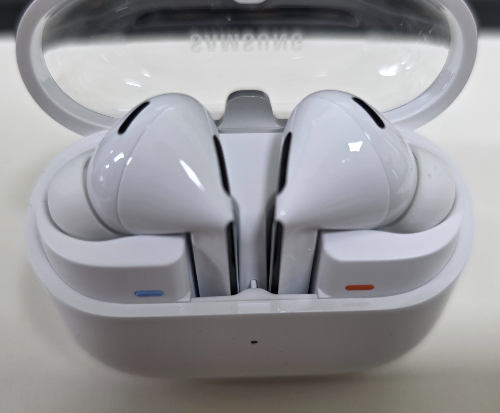
뚜껑을 열자 이어버드가 보인다.
하지만 뚜껑을 열면서 고급스럽다는 느낌을 받았어요. 부담스럽지 않고, 그렇다고 약하다는 느낌도 아닌 딱 적절한 수준의 자력을 가진 자석이 있었거든요. 그리고 외부와 달리, 내부 구조물은 무광으로 처리되어 있었거든요. 이어버드는 유광이기 때문에, 유광-무광-유광으로 적절히 혼합된 광택 배열이 이어버드를 빛나게 해주는 것 같았어요. 그리고 초기 물량에서 이슈가 되었던 마감 불량도 없었어요. 내부와 외부는 깔끔하게 마감되었고, 손에 걸리는게 없었어요. 개인적으로 당황했던 것은, 케이스와 이어버드 간 자력이 생각 이상으로 강했다는 점인데 덕분에 처음에는 이어버드가 안빠져서 살짝 당황하긴 했지만 이어버드를 다시 케이스에 넣을 때 근처에만 가져다대어도 원래 자리로 정확히 돌아가게 해주더라구요.
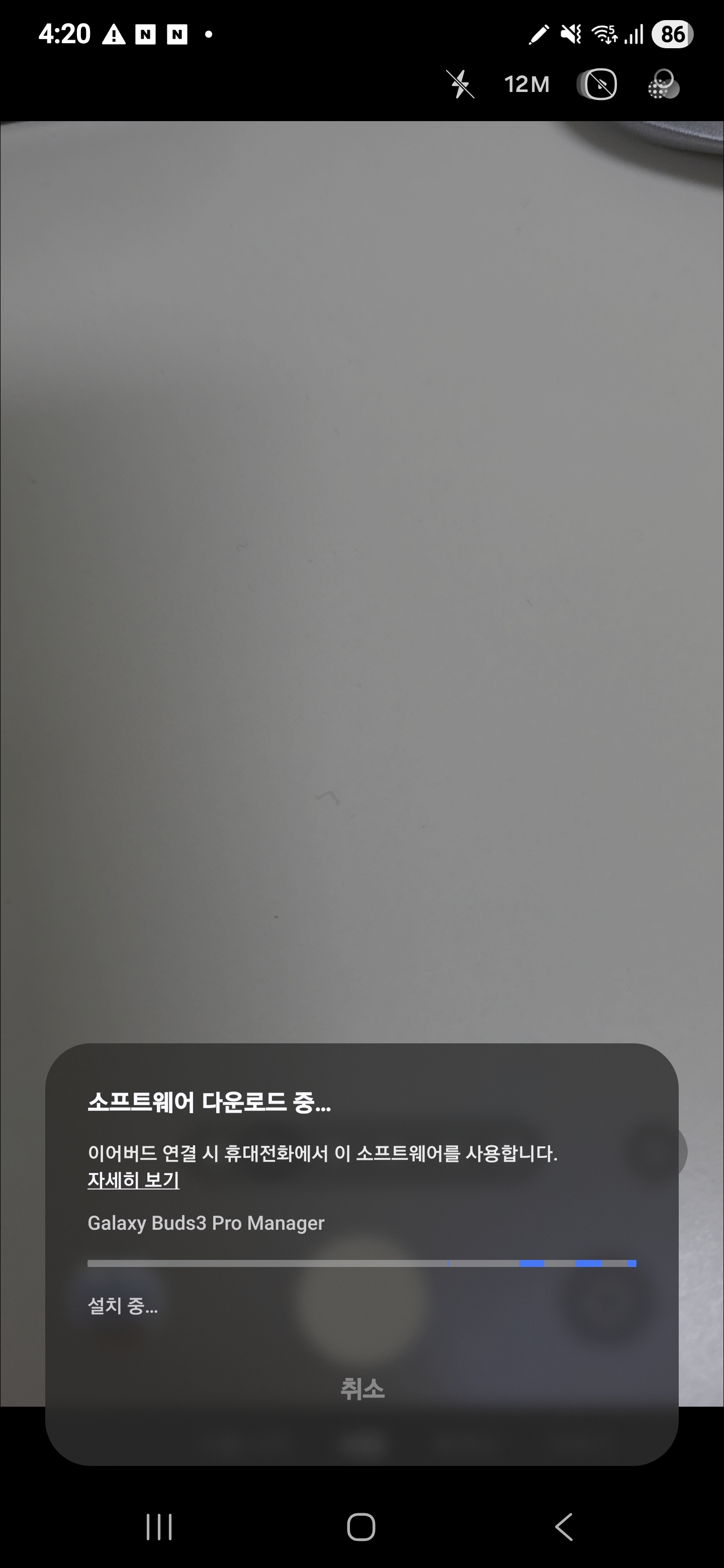
사진 찍다가 자동으로 연결되더니..
사진 찍으려고 이어버드를 뽑자마자 제 휴대폰에는 연결하겠냐는 알림이 떴고, 수락하니 바로 소프트웨어 다운로드를 하더라구요. 역시 삼성 기기들끼리는 착착 잘 맞는 것인가봐요. 제가 S25 Ultra를 쓰고 있거든요.
알아서 설정까지!
필요한 옵션만 동의하면 초기 설정 안내가 떠요. 뭔가 설명서 보고 열심히 찾아볼 필요도 없고, 주요 기능들은 전부 알려줘서 사용에 문제도 없어요. 버즈3 프로를 귀에 꽂자마자 제일 먼저 해봤던 것은 바로 인강 재생이에요. 역시 비싼 프로급 제품은 다른 것인지, 딜레이가 느껴지지 않았고 소리의 입체감도 더 살아나는 느낌이였어요. 저음 부분의 표현력이 기존 이어폰보다 좋아서 그런가, 칠판에 분필이 부딪히는 소리라거나 교수님이 움직이시면서 나는 발걸음 소리 등이 잘 표현되었어요. 그리고 말 소리와 환경 소리가 확실히 분리되어서 들렸고요. 물론 다른 분들의 말씀에 따르면 버즈 음질이 막 엄청 좋은것도 아니라고는 하시던데, 적어도 1~2만원짜리 이어폰보단 확실히 좋은건 맞긴 해요.
저는 버즈 구입 전부터 그 목적을 연구실 내 사용으로 한정했기 때문에 버즈 케이스가 손상될 우려는 거의 없다고 봐도 무방했지만, 이전에 갤럭시 매장을 갔을 때 수많은 버즈 케이스들을 본 적이 있고 마음에 드는 케이스가 있었기 때문에 장식의 목적으로 구매하게 되었어요.
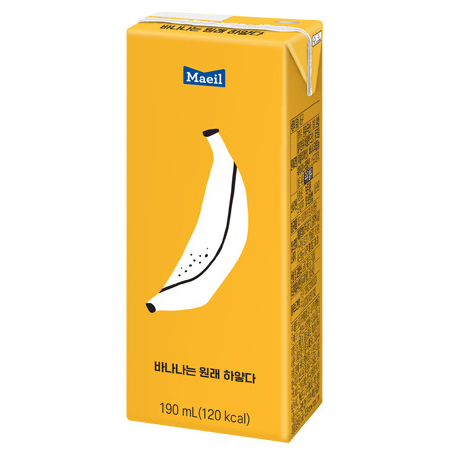
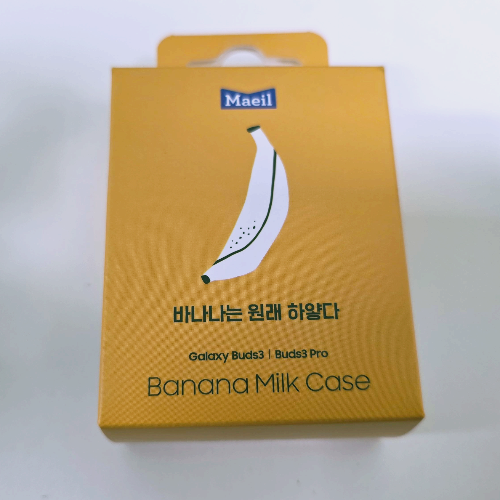
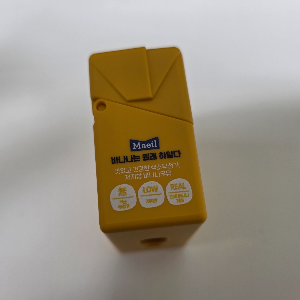
그렇게 고른 케이스가 바로 '바나나는 원래 하얗다' 라는 매일우유 제품을 모티브로 한 케이스에요.
비슷하게 생겼다
이 제품을 고른 이유는 사실 별 거 없는데, 저는 노란색을 좋아하고, 네모난 것을 좋아하며, 매일우유 제품을 좋아하기 때문이에요.
노랑, 네모, 우유
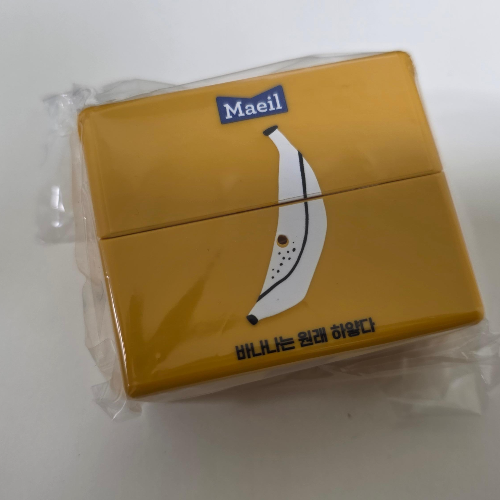
박스를 열어보면 투명 비닐로 포장된 케이스가 있어요. 방금 전까지 훨씬 비싸고 고급스러운 포장을 봐서 그런가, 약간은 기대가 팍 식긴 했는데..
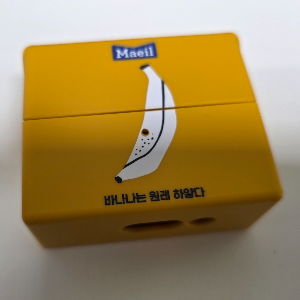
상단 우유빨대 구멍이 키 포인트하단에는 충전기 구멍이 있고진짜 바나나우유로 속이려는 것인가
실제로 제품을 열어서 만져보니 부드러운 실리콘 재질이라 갑자기 제품에 대한 만족도가 상승했어요. 제품 디자인이나 마감 퀄리티에는 만족했어요. 오랜 기간 쓰면서 인쇄 부분이 떨어져나가지 않기만 하면 좋을 텐데 말이에요.
우유 빨대도 준다..
제품 내부를 열어보니 우유 빨대 키링도 주더라구요. 진짜 컨셉 하나는 재미있는 제품이에요. 상단에 보이는 하얀색 부분은 스티커 비닐인데, 떼면 스티커 면이 노출되어요. 버즈3 프로의 뚜껑 자력이 조금 세다보니 뚜껑과 테이프로 붙여서 안정적인 사용이 가능하게 하려는 의도 같아요.
안에 잘 맞는다
실제로 버즈3 프로를 넣어보면 이런 모습이에요. 제가 의도한 것 처럼, 노란색 바나나우유 내부의 흰색 바나나 우유마냥 케이스 내부에 버즈3 프로가 위치하는 모습이에요. 만약 은색 버즈3 프로였다면... 수은을 먹는 기분이였을지도요. 그리고 이 제품에서 제가 진짜 빵터진 부분이 있는데..
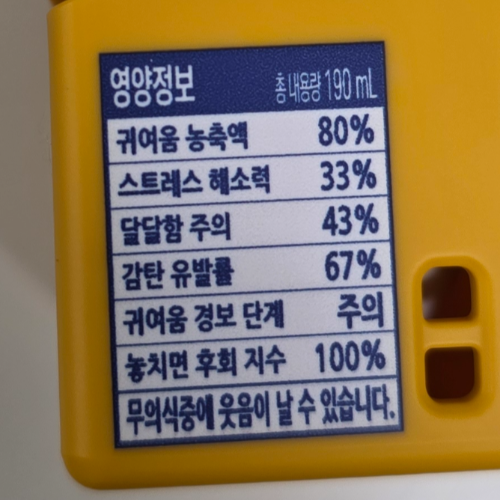
이건 또 뭐야 미치겠네
이 글은 어떠한 협찬이나 금전적 대가를 받고 작성되지 않았으며, 제가 직접 돈 주고 구매했습니다.
LabVIEW의 설치와 기본적인 프론트패널 및 백패널 구성에 대해서 알아보았으니 프론트패널 및 백패널에 있는 각 구성요소들에 대해서 설명을 해보려고 했었어요. AI가 등장하기 전, LabVIEW 수업을 수강하였을 때는 알려준 내용 외의 것을 알아내려면 구글에 검색하거나, LabVIEW 내의 검색 도구를 써서 원하는 것이 맞는지 확인해야 했었거든요. 그런데 요즘은 AI가 있어서, 원하는 요소가 있다면 물어보면 다 알려주더라구요..? 엉성하지만 대략적인 구성도 보여주고요. (물론 AI가 아직까지는 완벽하지 않아서 틀리는 경우도 많지만, 문제 해결 방안의 아이디어는 참 잘 찾아요)
그래서 어떤 내용으로 써볼까 고민을 좀 해봤어요. 그러다가 문득 떠오른 것이, 이전에 학교 기말프로젝트로 하다가 완성하지 못했던 파일이 하나 있거든요. 그 당시에는 AI도 없었고, 제가 코딩에 대해서 아예 몰랐던 시절이였는데 지금은 제가 파이썬 코딩을 아주 조금이나마 배우면서 대략적인 작동 원리도 예상할 수 있게 되었어요. 그래서 그때 만들어놨던 미완성 파일을 완성해보기로 했어요.
실제 완성되어 작동하는 프로그램
위 스크린샷에서도 볼 수 있듯이, 잘 작동하는 것을 볼 수 있어요. 이전 미완성본은 일부 기능이 동작하지 않았거든요. 사실 이 파일은 현재 글을 쓰고 있는 시점보다 몇달 전에 이미 완성은 되었어요. 그래서 이 파일에 관한 내용을 올리려고 했는데, 아는 후배가 자신도 이 프로젝트를 받았다고 하더라구요. 그렇다면 제가 이걸 그냥 공개해버리면, 기말프로젝트 정답지가 그대로 풀려버리는 셈이기 때문에 열심히 한 후배의 노력에 찬물을 끼얹지는 않을까 우려가 되었어요. (물론 제 블로그가 유명한 블로그도 아니라서 큰 의미는 없어보이기는 하지만요) 그래서 공개를 미루다가 갑자기 생각나서 오늘 글을 쓰게 되었네요.
이번 글에서는 이 프로젝트가 대략 어떤 내용이고, 이 프로젝트를 받게 될 후배들이 마주하게 될 몇 가지 문제에 대한 해결책을 그대로 제시해보려고 해요.
프로젝트 해결 아이디어 설명
먼저, 이 과제의 주제는 "공기 저항을 받는 포물선 운동" 이에요.
프론트 패널 구성
과제에서 가장 중요한 부분인 프론트패널부터 먼저 살펴보도록 할게요. 좌측에는 조작부, 우측에는 디스플레이로 구성되어 있고, 조작에 따른 결과를 실시간으로 볼 수 있도록 구성하였어요. 상단의 Radio Buttons (선택하는 버튼)은 Movement, View Vector 라는 이름으로 만들었어요. Movement 패널에서는 Reset 을 누를 경우 항상 초기 상태로 돌아가야 하고, Show Movement 는 시뮬레이션이 작동해야 하며, Pause 는 시뮬레이션이 즉시 일시정지 되어야 해요. View Vector 패널에서는 No Vector 를 선택할 시 벡터를 표현해주지 않지만, Velocity 를 선택할 경우 현재 속도를, Acceleration 을 선택할 경우 현재 가속도를, Vx Vy |V| 를 선택할 경우 속도 벡터와 X 및 Y 성분을 보여주도록 해야 해요. 그리고 초기 높이를 설정할 수 있어야 하므로 Initial Height 부분을 추가하였고, 초기 속도도 설정할 수 있어야 하므로 Initial Velocity 부분을 추가하였고, 공기저항도 설정할 수 있어야 하므로 Resistance 부분을 추가하였고, 투사 각도를 설정할 수 있어야 하여 Projection Angle 부분을 추가했어요. 마지막으로 맨 밑의 Cal Ratio는 1로 설정할 경우 현실의 1초가 시뮬레이션의 1초와 같아요.
이제 이를 구성하기 위한 블록다이어그램을 올려드릴게요.
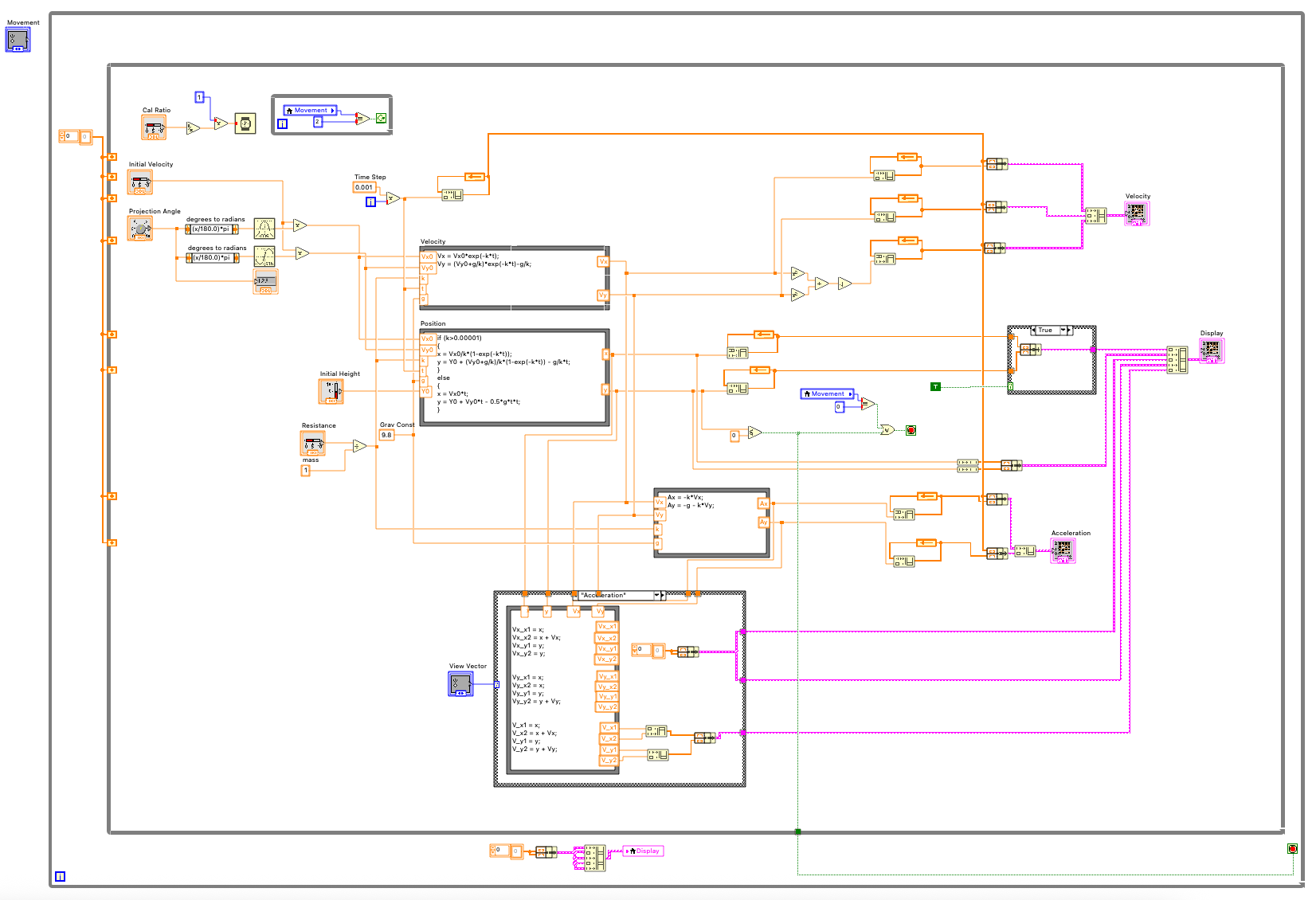
전체 블록다이어그램. 세부적인건 뒤에서 보여드릴게요.
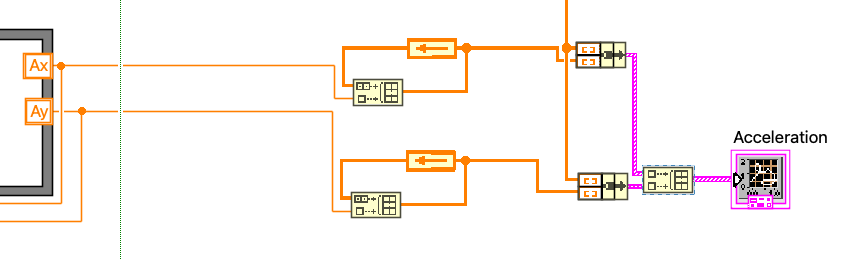
(삼중 While문이 있는 것을 보고 충격받으신 분이 있으실 수도 있지만..) 기본적인 블록다이어그램 구성은 다음과 같아요. 입력 -> 연산 -> 배열 -> 그래프 수정 전에는 위 연산들을 전부 연산자들로 처리했었는데, 가독성과 수정이 너무 어려워서 Formula Node 를 사용한 수식으로 변경했어요.
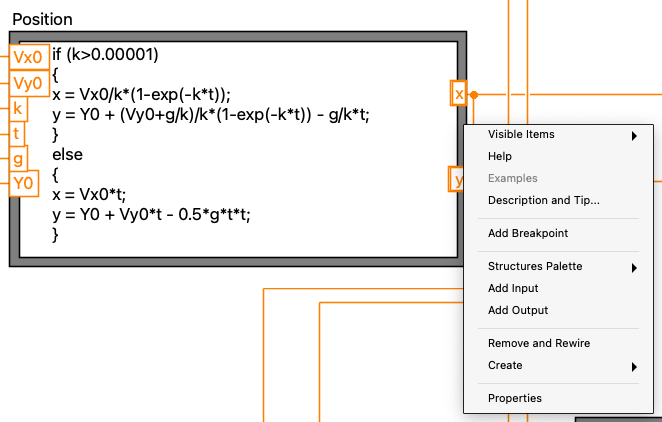
Formula Node의 인풋-아웃풋 설정은 뼈대 부분에 마우스 오른쪽 클릭을 함으로써 만들 수 있다
Formula Node 는 C언어 문법을 사용한다고 해요. 필요한 수식이 있다면 AI에게 C언어를 이용해서 표현해달라고 하면 잘 정리해줘요. 위 수식은 k=0일 때 0으로 나눌 수 없어 생기는 오류를 처리하기 위해 if 문을 통해 예외를 만들어 준 것이에요.
While 루프가 반복되면서 계산 결과를 Array로 누적시킨다
실시간으로 디스플레이에 결과를 표시하기 위한 방법으로 루프가 반복될때마다 그래프에 표시할 데이터를 갱신하는 방법을 쓰기로 했어요. 새로 계산된 데이터를 이전 데이터와 합치기 위해 피드백 루프를 만들어서 Array로 구성하였고 각각의 X, Y 성분을 Cluster로 묶어서 (X, Y) 점들로 구성된 데이터를 만들어서 그래프에 선 하나를 그려요. 그리고 이렇게 그려진 선들을 Cluster Array로 묶어서 XY 그래프에 전달하면 여러 선들이 하나의 그래프로 나타나게 되는 것이죠.
Radio Buttons 은 Case Structure 와 같이 쓰면 좋아요
Radio Buttons 를 이용해서 선택에 따라 서로 다른 결과를 내기 위해서는 Case Structure 와 같이 사용하면 좋아요. Radio Buttons 을 Case Structure 의 ? 부분에 연결하게 되면 연결이 되는데,
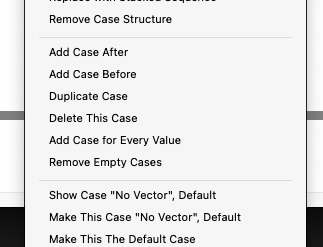
Add Case for Every Value 를 누르면 바로 Case를 추가
이때, Case Structure 의 테두리 부분을 마우스 오른쪽 버튼으로 클릭하여 메뉴를 열게 되면, Add Case for Every Value 라는 부분을 찾을 수 있는데, 해당 버튼을 눌러주세요. 그러면 Case Structure 와 연결된 Radio Buttons 의 각 Case 들이 자동으로 등록되어서 편해요.
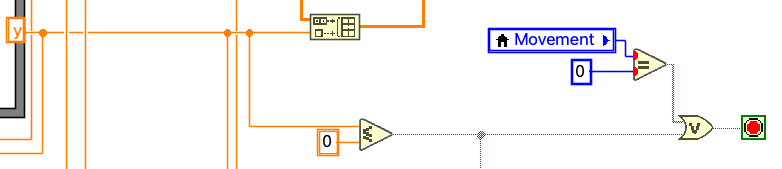
2가지 경우에 루프는 종료된다. 공이 바닥에 닿거나, 리셋 버튼을 누르고 있거나.
이 프로젝트는 포물선 운동하는 공이 바닥에 닿게 되면 자동으로 종료되어야 해요. 따라서, 공의 높이인 y 값이 0 혹은 그보다 작게 되면 종료되는 모습을 볼 수 있어요. 혹은, 아까 보셨던 Radio Buttons 의 Reset 부분의 신호가 와도 루프를 즉시 종료하게 되는데, 이는 초기 상태로 돌아가는 역할을 해요.
안쪽 루프 재시작마다 초기화
제일 바깥쪽에 위치한 While 루프는 안쪽 루프를 초기화하고 재시작하기 위해 존재해요. 안쪽 While 루프가 종료되자마자 바깥쪽 While 루프가 자동으로 안쪽 루프를 재시작 시키는 것이죠. 이것이 Reset 기능의 핵심이라고 할 수 있어요. 그런데 이걸 그냥 두면 안쪽 루프 내부의 값은 초기화 되지 않은 상태거든요. 따라서, 피드백 루프와 그래프 데이터들을 전부 지워줘야 해요.
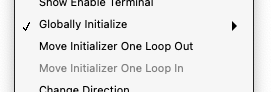
Feedback Loop 를 마우스 오른쪽 클릭
Move Initializer One Loop Out 을 눌러주면 위에서 본 것과 같이 초기화 부분만 분리해서 루프 밖으로 빠져나가요. 이때, LabVIEW 내부에서 어떤 순서로 연산하는지 정확히는 모르겠지만 Initializer 를 왼쪽에 두지 않으면 뭔가 오류가 발생하더라구요.
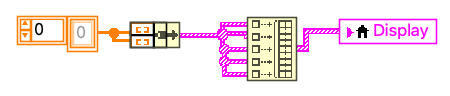
Local Variable 을 이용해 그래프 초기화
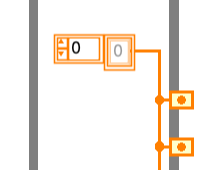
그래프 데이터를 초기화하는 것은 별도의 선을 연결하거나 하면 귀찮아지기 때문에, Local Variable 을 통해 그래프에 직접 초기값 데이터를 집어넣어버려서 해결할 수 있어요.
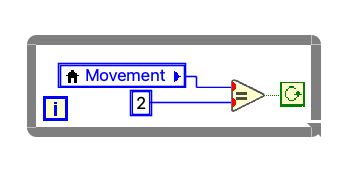
2는 3번째 Radio Button 을 의미한다. (0, 1, 2...)
가장 안쪽의 While 루프는 오직 Pause 기능만을 위해 존재해요. While 루프 안에 While 루프를 두면, 안쪽 루프가 끝나기 전 까지는 바깥쪽 루프가 작동하지 않는다는 것을 이용한 것이죠. 만약 Radio Buttons 에서 Pause 에 해당하는 값이 입력되면 해당 루프가 작동하기 시작해요. 그러면 바깥쪽 루프는 작동하지 않겠죠. 저 루프가 종료되기 전에는 말이죠.. 물론 Pause 버튼이 있기는 하지만, 그걸 라디오 패널로 작동시킬 수는 없었거든요. 일시정지를 하고, 다시 풀 수가 없었어요. (똑똑한 사람들은 어쩌면 해답을 찾으셨을지도 모르지만 저는 아니였어요..)
여기 적은 내용들은 제가 이 프로젝트를 하면서 가장 고생했던 부분들이에요. 혹여나 더 궁금하신 점이 있다면 댓글로 물어봐주시면 최대한 열심히 답변드릴 수 있도록 할게요. (물론 제가 그렇게 글을 자주 확인하지는 않아요..)
마지막으로 제가 만들었던 .vi 파일 자체를 올려드릴게요. 보면서 참고가 되시기를 바래요.
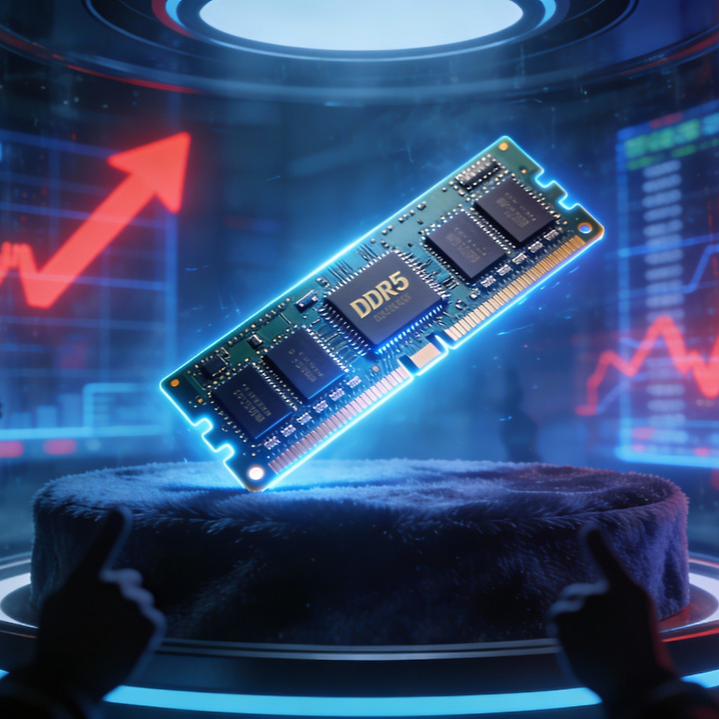
요즘 AI로 인해 반도체 수요가 폭증하면서 소비자용 반도체가 정말로 줄어들고 있는 것 같아요. 엔비디아의 최상급 칩인 RTX 4090이 출시 당시 국내에서 250만원 선에 팔렸던 것 같은데, 같은 최상급 칩인 RTX 5090은 이제 500만원에도 못 구할 정도가 되었어요. DRAM 가격도 어마어마하게 올라서 다들 난리네요. 거의 6배 정도 오른 것 같아요.
AI가 밉기도 하지만 이런 그림 잘 그려주는거보면 마냥 미워할 수도 없어요..
컴퓨터 하드웨어를 취미로 하는 저에게는 너무 큰 악재라서 슬프네요. AI가 저에게 준 편리함은 정말 감사한 것이지만, 반도체 가격을 생각하면 화나기도 해요. 앞으로는 개인이 고성능 반도체를 소유하지 못하고, 구독제로만 이용해야 하는 일이 벌어지는 것은 아닌가 우려도 되고요.
분명히 어느 시점이 되면 반도체 붐이 꺼지지 않을까 생각하지만 확보한 연산량이 곧 성능이 되는 AI의 특성상 AI 회사들은 어떻게든 반도체를 확보하려고 할 것이 분명해요. 뭔가 혁신적인 기술이 등장해서 반도체 수요를 줄일 수 있는 것이 아니라면 말이죠..
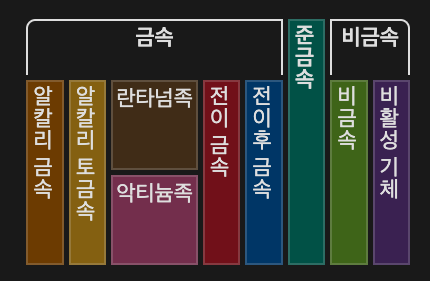
세상의 물질들은 크게 보면 금속과 비금속으로 나눌 수 있다고 해요. 물론 그 사이 애매한 경계에 속하는 준금속들도 있긴 하지만요.
일반적인 생활에서, 금속이라고 불리는 물질들에 대한 전반적인 인상은 1. 전기 전도성이나 열 전도성이 높다 2. 금속성 광택을 띈다 3. 긴 케이블처럼 얇은 선 형태로 가공하거나, 판재처럼 얇은 판 형태로 가공할 수 있다. 4. 단단하거나 강할 것 같다 정도로 생각해 볼 수 있을 거에요. 실제로 대부분의 금속 원소들은 이러한 특징들을 보이고 있기도 하고요. 그렇다면 금속들이 공통적인 특징을 보이는 것에는, 금속이라는 분류에 속하는 원소들이 가지는 어떠한 공통적인 성질이 있지 않을까요?
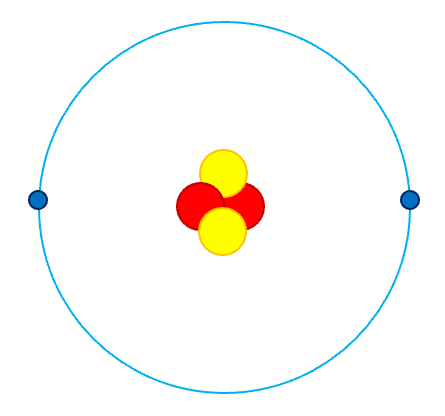
일반적으로, 어떤 물질의 화학적 성질을 결정짓는 것은 전자에요.
중앙의 원자핵에 비해 전자의 궤도가 더 바깥에 있기 때문에, 다른 원자와의 상호작용을 할 때는 전자끼리 먼저 만나기 때문이에요. 그래서 물질의 성질을 알아보려면 전자에 대해서 알아보는 것이 중요해요. 금속이라는 분류에 속하는 물질에서의 전자는, 어느 원자에 붙잡혀 있지 않고 자유롭게 돌아다녀요. 이를 '자유 전자' 라고 해요.
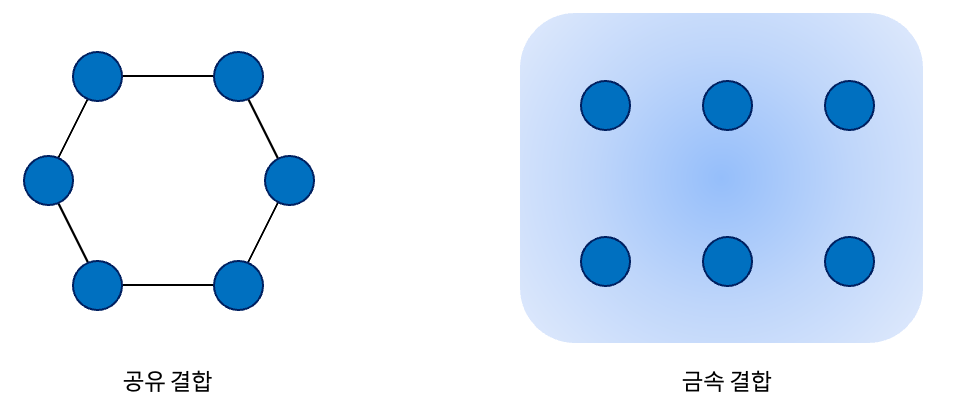
공유 결합의 전자들은 원자 결합을 유지하기 위해 두 원자 사이에 존재하지만, 금속에서는 자유 전자들이 마음대로 움직이며 결합을 유지한다
공유 결합이나 이온 결합에서의 전자들은 각 원자에 구속되어 있는 반면, 금속 결합에서의 전자들은 '전자의 바다' 라고 부르기도 하는 것 처럼 여러 원자들 사이를 자유롭게 이동하며 결합을 유지해요. 이러한 특성 탓에, 누르거나 구부려도 금속 물질은 휘기만 할 뿐, 부러지지 않는 것이죠. 나무 젓가락과 금속 젓가락을 구부러뜨린다고 생각해보면 이해가 쉬워요.
그래서 드루드(Drude)는 금속 내부 전자의 자유로운 움직임을 기체 분자들의 이동과 관련지어 생각하게 되어요. 드루드는 볼츠만의 기체 분자 운동론을 금속 내부의 전자의 이동에도 적용할 수 있겠다고 생각했어요. 그 결과는 매우 성공적이였고, 금속 내부에서의 전자들의 움직임에 대한 첫 걸음이 되었어요.
드루드는 다음과 같은 3가지 가정을 하였어요. 1. 전자는 산란 시간 τ를 가진다. (여기서 '산란' 이란, 전자가 원자핵에 충돌한다는 것을 의미해요) 아주 짧은 시간 간격 dt 동안 산란할 확률은 dt/τ 이다. 2. 전자가 산란하면, 전자의 운동량 p는 0이 된다. 3. 각 산란 사이에, -e의 전하량을 가진 전자는 외부에서 작용하는 전기장 E와 자기장 B에 영향을 받는다. 1번과 2번의 가정은 기체 분자 운동론에서 가져온 것이고, 3번은 기체 분자와 달리 전자는 전하를 띄고 있기 때문에 외부 전기장 및 자기장에 반응해야 한다는 사실을 고려한 것이에요.
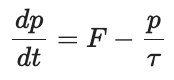
시간 t에서 운동량 p를 가지는 전자가, dt의 시간이 지난 뒤에 가지는 운동량은 얼마일까요? 간단하게 생각해본다면 두 가지 경우가 있을 거에요. 산란하지 않고 가속되어 운동량이 증가한 경우, 산란하여 운동량이 0이 된 경우. 그렇다면 전자의 평균 운동량은 (산란 안 한 경우의 운동량) + (산란한 경우의 운동량) 으로 나타낼 수 있어요. (단일 전자의 운동량이 아님에 주의해주세요!)
만약 dt가 매우 작은 값이라고 한다면, 이 식을 조금 더 간단하게 바꿀 수 있어요. 풀어서 다시 써보면 아래와 같이 되는데,
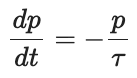
이때, dt는 매우 작은 값이기 때문에, dt가 포함된 항은 0으로 간주할 수 있어요. 그럼 최종적으로 다음의 식을 얻을 수 있어요.
이를 수송 방정식이라고 한다
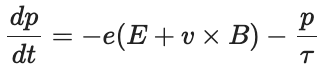
운동량의 시간 미분은 힘이죠? 따라서, 전자에 작용하는 힘은 F와 -p/τ 가 있다는 것이에요. 여기서 F는 로런츠 힘(Lorentz Force) 이에요.
전자에 작용하는 로런츠 힘
전자는 전하를 띄고 있으니까요. -p/τ 는 산란항 이라고 부르는 부분이에요. 외부에서 어떤 힘을 가하지 않는다면, 전자는 지속적으로 충돌하면서 운동량을 잃어버리게 되겠죠. 이러한 부분을 설명하는 항이라고 보시면 되어요. 만약 외부에서 작용하는 힘이 없다면, 다음과 같은 식이 되는데
이러한 형태의 미분 방정식의 해는
지수적으로 감소하는 형태를 가지고 있기 때문에, 산란에 의해 운동량이 지수적으로 감소함을 예상해볼 수 있어요.
이제 위에서 살펴본 수송 방정식을 이용해서 전기 전도도와 '홀 효과' 를 살펴보도록 할게요. 특히, 홀 효과는 상당히 재미있는 물리적 현상이기 때문에, 단순히 수식으로만 유도하지 않고, 기본적인 물리 법칙을 통해서도 알아봐요.
전자의 운동 방정식
이 식을 변형하기 위해 이미 알려진 다음의 공식들을 이용할게요.
qE×t = F×t = p
이제 전자의 속도 v와 운동량 p를, 전류밀도 j에 대해 정리하여 옴의 법칙 형태로 변환하도록 할게요.
이러한 전기장 E와 전류밀도 j의 관계를 이용하여,
p와 v를 j에 대해서 정리할 수 있어요. 이제 이 결과를 바탕으로 전자의 운동 방정식에 대입하면
다음의 결과를 얻어요. 이 식만 보아서는 무슨 말인지 이해하기 어려울 수 있기 때문에 다음의 그림을 보면서 설명하도록 할게요.
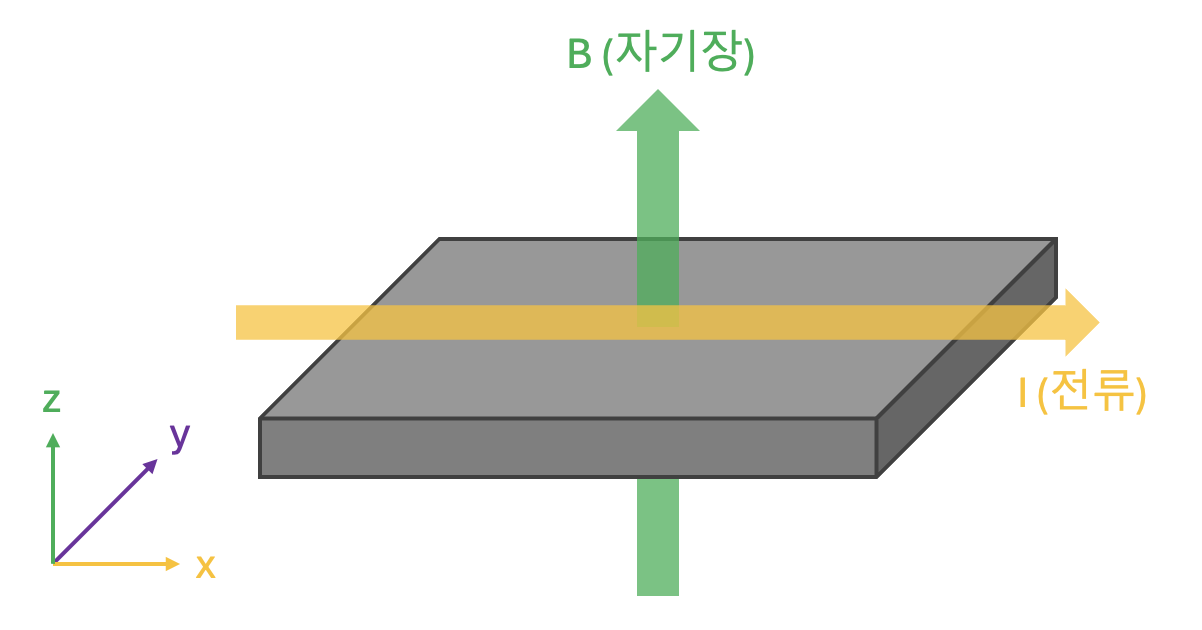
어떤 금속 판에 대해서, z축 방향으로 자기장이 작용하고 있고, x축 방향으로 전류가 흐르고 있다고 할게요. 이때, 자기장 속을 움직이는 전하에는 로런츠 힘이 작용하게 될 것이에요.
왼손을 이용한 로런츠 힘 표현. 엄지손가락부터 순서대로 FBI로 외우면 된다고 배웠던 기억이 나네요.
위 그림은 + 전하를 띈 입자에 작용하는 힘의 방향이므로, - 전하를 띈 입자는 반대 방향으로 힘을 받게 되어요. 그 결과, 전자는 +y 방향에 쌓이게 되는 것이죠.
전자가 한쪽으로 쌓이게 되었으니, y축 방향으로 전기장이 생기기 시작해요. 이러한 전자의 치우침이 계속 발생하는 상황을 생각해 볼게요. 전자가 한쪽으로 계속 몰리게 되면, 같은 전하끼리 작용하는 반발력으로 인해 점점 쌓이는 속도가 느려져요. 이러한 상황이 지속되어서, 전자가 받는 로런츠 힘과 전하 반발력이 평형을 이루는 시점이 되면
이 식에서 앞의 두 항이 서로 상쇄되어 합이 0이 되어요. 또한, y축 방향으로는 전류가 흐르고 있지 않으므로 감쇠 항의 j도 0이에요. 전자가 받는 로런츠 힘과 반발력이 평형을 이루는 시점 = 정상 상태(Steady state) 라고 하고, 정상 상태에서는 $\frac{dp}{dt}=0$ 이라고 할 수 있어요. 그걸 반영하여 위의 식을 옴의 법칙 $E=\rho j$ 형태로 정리하면
이 행렬의 대각 성분인 $\rho_{xx}=\rho_{yy}=\rho_{zz}=\frac{m}{ne^2\tau}=\frac{1}{\sigma}$ 는 옴의 법칙에서의 저항이며 $\rho_{xy}=-\rho_{yx}=\frac{B}{ne}$ 는 홀 저항에 해당해요. 홀 효과를 측정하기 위해 다음과 같은 회로를 구성할 수 있어요.
저는 예시를 전자로 들었기 때문에 위와 같은 형태의 전하 분포가 이루어져요. 만약 주요 전하 운반자가 전자가 아닌 정공이라면 (정공은 주로 +로 간주되므로) 전하 분포가 반대가 될 것이에요. 이를 통해 p형 혹은 n형 반도체에 대해 홀 효과 실험을 하면 해당 반도체가 무엇으로 도핑되었는지 알 수 있어요. 홀 효과가 등장한 김에 잠깐 간단하게 써보았는데요, 더 자세한 내용은 다음에 홀 효과만 가지고 간단하게 써보도록 할게요.
드루드는 전기적인 성질 말고도 열에 대한 성질까지 설명하려고 시도했어요. 실제로 열적 성질은 전기적 성질과 많은 것이 닮아 있어서 대응되는 개념들이 있죠. 온도 차이는 마치 전위 차이라고 볼 수 있고, 서로 다른 온도를 가지는 물질 사이 흐르는 열은 마치 전류처럼 생각해볼 수 있어요. 기체분자운동론에서 계산했던 바에 따르면, 열 전도도 $\kappa$는 다음의 수식으로 알아낼 수 있어요.
$$\kappa=\frac{1}{3}nc_v<v>\lambda$$
여기서 $c_v$는 입자당 열용량으로, 단원자 이상기체를 가정하면
$$c_v=\frac{3}{2}k_B$$
로 나타낼 수 있고, 단원자 이상기체에서의 평균 입자 속도 $<v>$는
$$<v>=\sqrt{\frac{8k_B T}{\pi m}}$$
로 나타낼 수 있으며, 입자간 평균 충돌 거리 $\lambda$는 평균 충돌시간$\tau$를 이용해서
$$\lambda=<v>\tau$$
의 관계로써 나타낼 수 있어요. 즉, 열전도도 $\kappa$에 대한 식을 다음과 같이 정리할 수 있어요.
여기서 이 관계식들이 단원자 이상기체가 아닌 전자에 대해서도 성립한다고 가정하면, $\tau$는 전자의 산란시간, $<v>$는 전자의 평균 속도라고 생각해볼 수 있을 것이에요. 이제 전자를 기반으로 전기 전도도와 열 전도도를 둘 다 얻었으니, 이 둘의 비율을 식으로 나타내면
위와 같은 결과를 얻을 수 있어요. 여기서 L은 로렌츠 수(Lorenz number)에요. 식에서 볼 수 있듯, 금속에서의 전기 전도도와 열 전도도의 비율인 것이죠. 실제로 이를 계산하게 되면 $0.94\times 10^{-8} WattOhm/K^2$ 를 얻을 수 있고, 이렇게 예측된 값은 실제 실험 결과보다 2~3배 정도 작아요. 2~3배나 오차가 난다고 생각할 수 있지만, $10^{-8}$ 라는 수준까지 맞추었으니 굉장히 잘 맞아떨어진 결과라고 할 수 있어요.
그러나 실제로 위 계산 과정은 너무나도 크게 빗나간 것이라는 사실이 밝혀지게 되어요. 결과는 좋았을 지 모르겠지만, 과정에서 상당히 큰 문제가 있어요. 일단, 가장 큰 문제라면 역시 $c_v$ 값을 $\frac{3}{2}k_B$ 로 예측했다는 점이에요. 실제 금속에서의 전자당 비열은 저렇지 않거든요. 훨씬 작죠. 약 100배 정도요. 전자는 기체 입자보다 작고, 당연히 한번에 옮길 수 있는 열의 양도 더 작았어야 했어요. 그렇다면 여기서 드는 의문, 대체 뭘 어떻게 했길래 치명적인 오류가 존재함에도 불구하고 결과는 좋았을까요? 일단, 다른 부분에서도 문제가 있었거든요. 전자의 평균 운동에너지를 너무 작게 예측했어요. 전자의 개별 속도는 굉장히 빠르고, 기체와는 비할 바가 안 될 정도에요. 그래서 실제 전자의 운동에너지는 드루드 이론에서의 결과보다 100배나 더 높았던 것이에요. 그리고 이 둘이 합쳐지니, 100배 작은 값과 100배 큰 값이 서로 상쇄되었죠. 그래서 드루드 이론은 계산 과정에서 문제점이 있었음에도, 답은 정확하게 나왔던 것이에요.
이 글은 제가 스스로 공부하며 이해한 내용을 정리하기 위해 쓰여졌어요. 만약 이 글의 내용에 오류가 있다면, 저와 다른 사람을 위해 댓글로 지식을 나누어주세요!
저는 개인적으로 전자제품을 구매할 때 디스플레이가 달려 있는 제품들을 매우 선호하는 편이에요. 그닥 쓸 데 없는 기능이라고 생각하실 수도 있지만, 디스플레이에 표시되는 정보들을 보고 있으면 그냥 멍 때리듯이 마음이 편해질 때가 있어요.
하지만 제품에 따라서는 정말로 유용하게 느껴질 때가 있는데, 그 중 하나가 바로 충전 케이블의 디스플레이에요. 요즘 전자제품들은 대부분 고속 충전을 지원하는데, 이 '고속 충전' 이라는 것이 종류가 많죠. 갤럭시의 경우 고속 충전, 초고속 충전, 초고속 충전 2.0 의 3종류가 있고, 충전 시 알려주죠. 하지만 아이폰이나 아이패드는 구별법이 있다고는 하지만 명확하게 알려주지 않아요. 그리고 '고속 충전' 이라는 것이, 배터리에 무리를 덜 주기 위해서 배터리 잔량이 적을 때는 빠르게 충전하고, 많을 때는 천천히 충전한단 말이에요? 그래서 저는 기기가 얼마나 빠르게 충전되고 있는지 알기가 쉽지 않아 답답했어요. 하지만 현재 충전 전력이 몇 W인지 알려주는 디스플레이가 있다면? 충전 정보를 별도의 앱 없이도 바로 볼 수 있어서 편리했어요.
택배로 받은 직후의 포장은 이렇게 생겼어요. 투명 비닐로 감싸져 있는 종이 박스에요.
포장을 뜯고 내용물을 꺼내면 반투명한 비닐에 담긴 채 들어있어요.
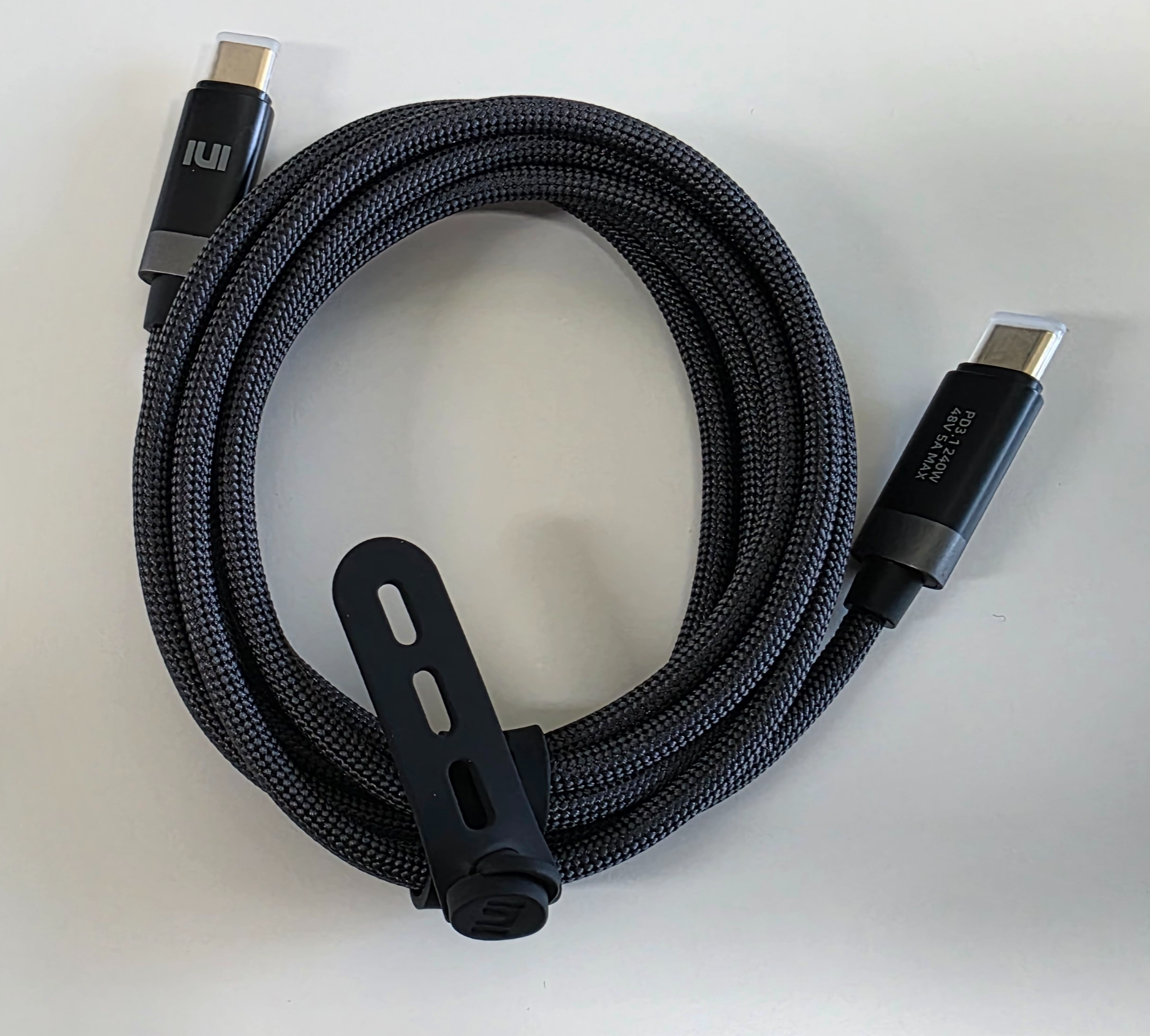
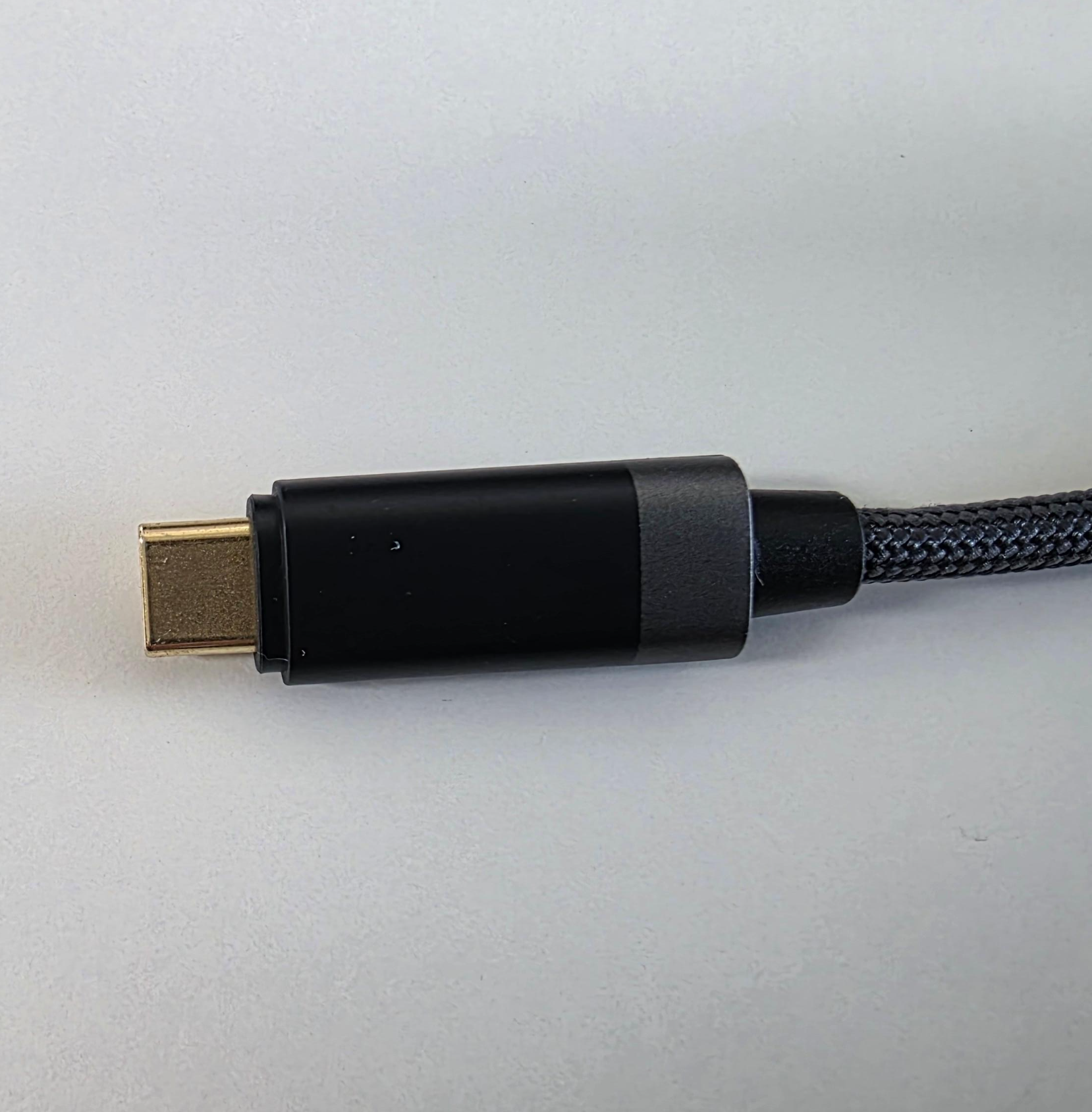
비닐에 감싸진 케이블을 꺼내면 이러한 모습이에요. 단자는 금 도금이 되어 있고, 투명한 플라스틱 보호 캡을 씌워놔서 오염되지 않게 해뒀더라구요. 금 도금이 실제로 얼마나 효과가 있을지는 모르겠지만, 단자의 부식을 막아주기도 하고 그만큼 케이블 퀄리티에 신경을 썼다는 뜻 같아서 좋았어요. 개인적으로 금색을 아주 좋아하기 때문에, 금 도금한 단자는 시각적 만족감을 줘서 좋아하는 편이기도 하구요. 아트뮤가 이런 쪽으로는 전문적인 회사이다보니, 확실히 중국 저가형 케이블과 비교하면 퀄리티 차이가 나네요.
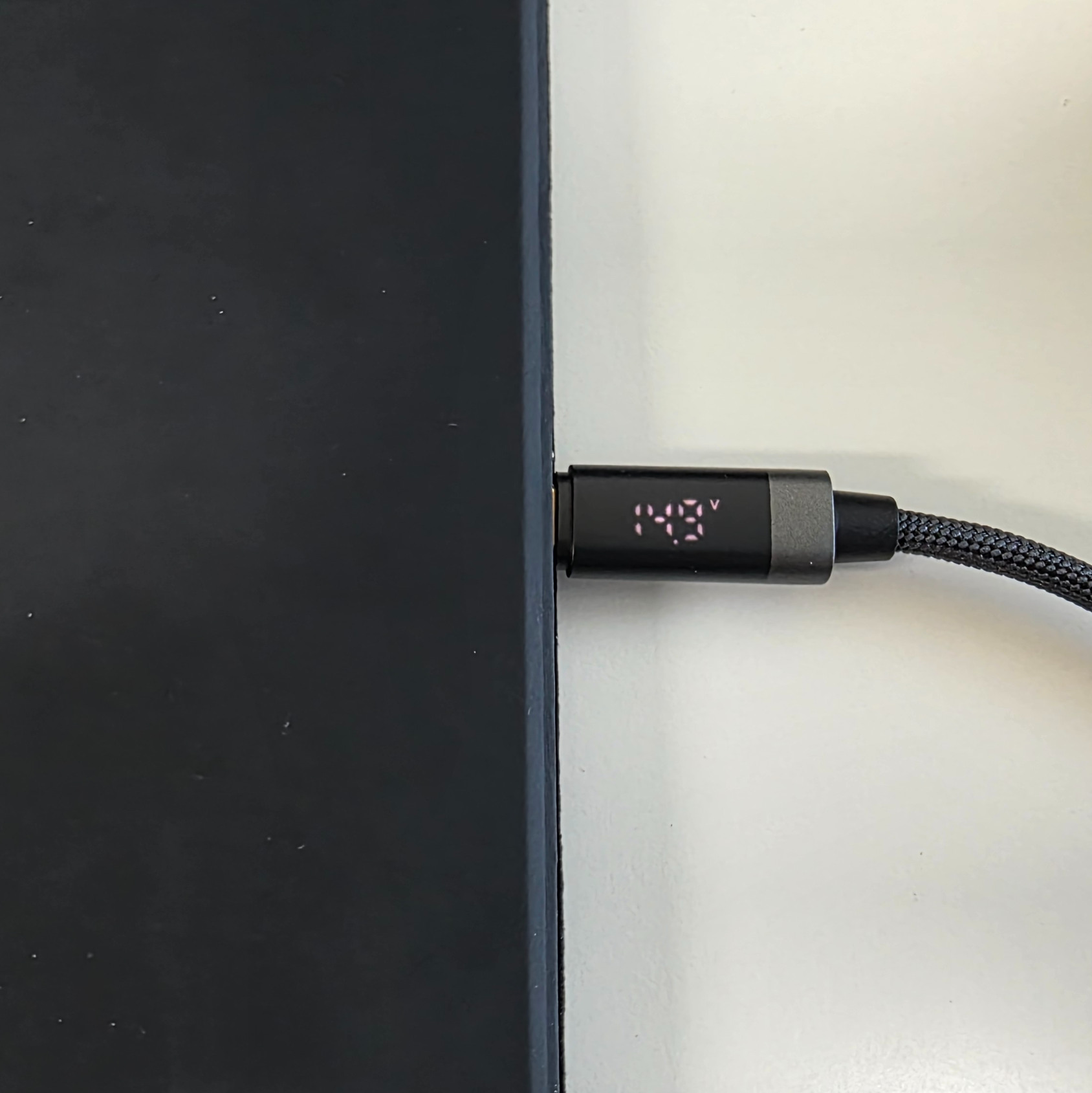
개인적으로 이 케이블에서 신기했던 부분은 충전 시 W 뿐 아니라 A와 V도 알려준다는 점이였어요. 약 2~3초 간격으로 바뀌면서 각각의 정보를 표시해줘요. 지금까지 써 왔던 다른 케이블들은 전부 W만 표시했었거든요.
다른 LED 디스플레이 케이블들은 충전을 하지 않을 때에도 디스플레이에 불이 들어오며 디자인 또한 디스플레이가 어디에 위치해 있는지 바로 알 수 있는 디자인이에요. 하지만 아트뮤의 LED 디스플레이 케이블은 충전하지 않을 시 불이 꺼지며 무광 마감을 통해 고급스러운 마감을 보여줘요.
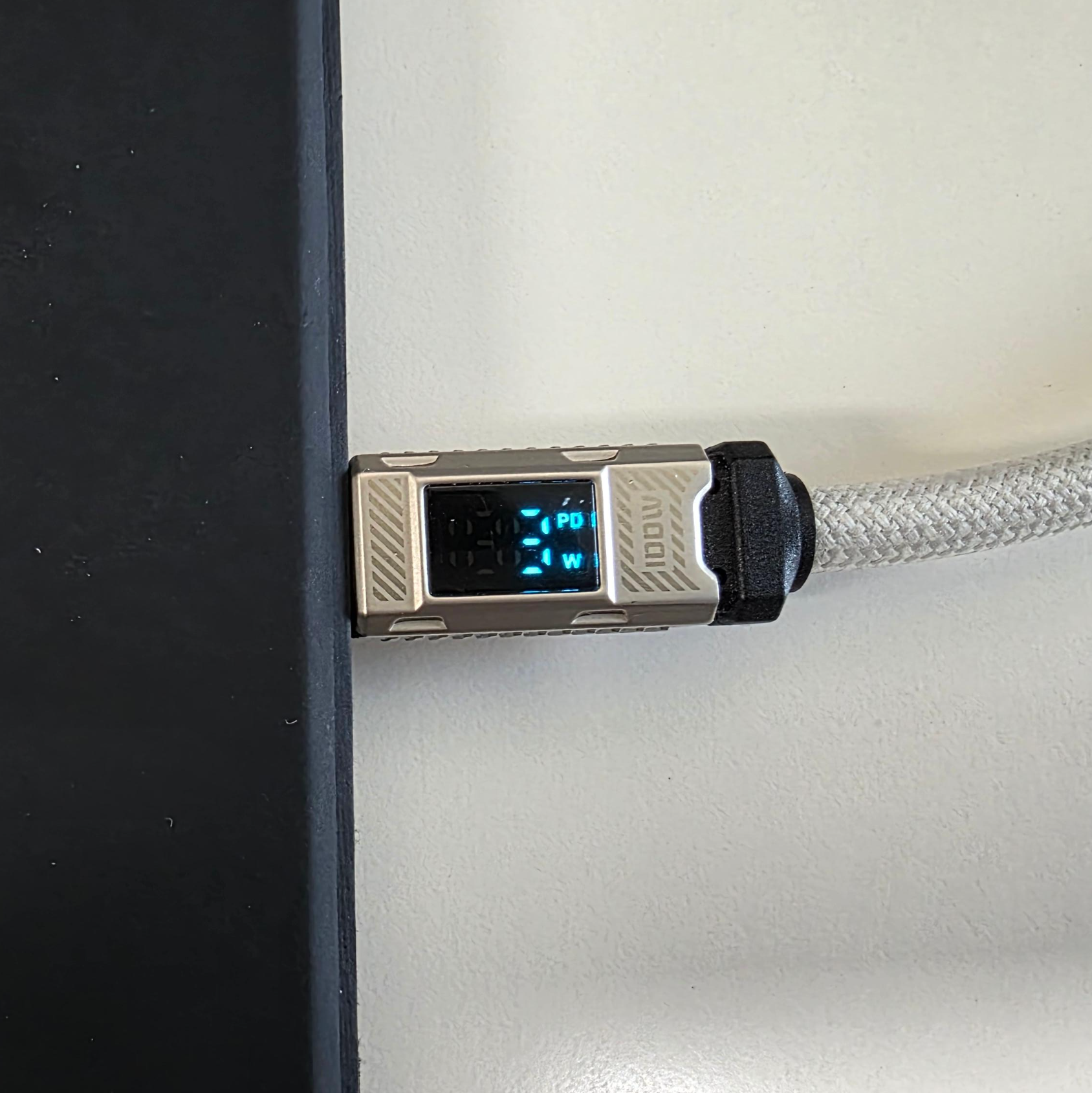
이건 Toocki 의 100W 충전 케이블이에요. LED 인디케이터를 강조하고 있는 디자인이고, 전체적으로 유광 마감을 했죠. 시중에 판매되고 있는 대부분의 LED 디스플레이 케이블들은 대체로 저러한 마감이 되어 있어요. 두 케이블의 디자인이 다 장단점이 있다고 생각하지만, 아트뮤 케이블이 무광 마감 처리되어 있어서 덜 선명하고 광량도 낮은 점은 개인적으로는 불호였어요. 하지만 침대에서 쓴다면 오히려 좋을 수도 있겠네요. 침대에서는 저 파란색 불빛이 거슬렸거든요!
전반적으로는 케이블의 두께, 재질, 마감 품질 면에서 만족스러운 제품이였지만, LED 인디케이터 표면이 무광 처리되어 있어서 광량이 약하고 선명도가 떨어지는 점이 단점으로 느껴졌어요. 전자기기의 충전이라는 가장 중요한 핵심 성능은 문제가 없었지만, 저가형 중국산 충전 케이블도 충전 자체에서 말썽을 일으키는 일은 적기 때문에 가성비 면에서는 아쉬운 분들도 분명 계실 것 같아요. 믿을 만한 성능과 AS(아트뮤 AS 잘해줘요!!), 고급스러운 마감의 프리미엄 제품을 원하시는 분들은 중국산 케이블에 비해 확실히 메리트를 느끼실 수 있지 않을까 해요. 개인적으로는 아트뮤라는 브랜드를 선호하고 있어서 다음에 케이블이 추가적으로 필요하다면 이 제품의 개선판을 기다리지 않을까 싶어요.
저번에 첫 .vi 파일을 만들고, 프론트패널과 블록다이어그램 창을 띄워보았었죠. 이제 여기에 실제로 작동하는 코드를 넣어서 간단한 사칙연산 프로그램을 동작하게 만들어봐요.
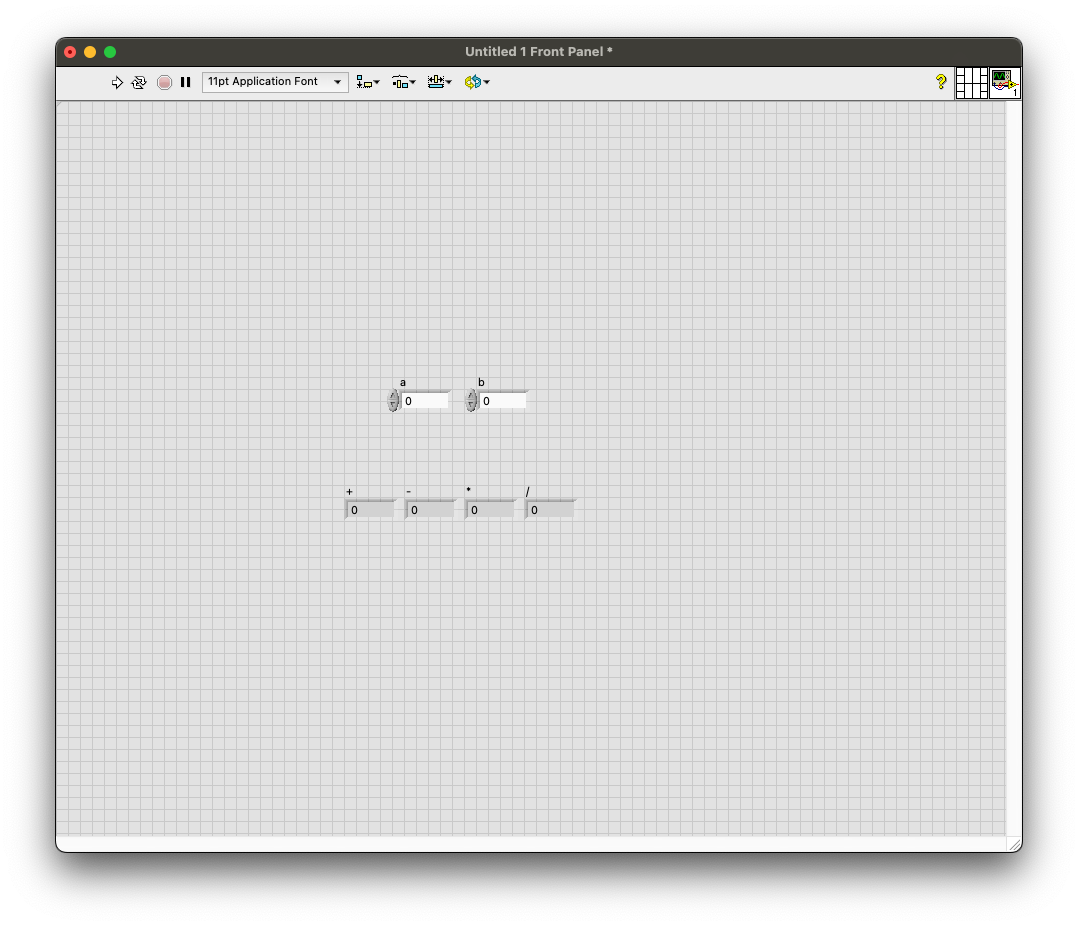
현재 우리에게는 아무것도 없는 빈 프론트 패널이 있어요. 여기에 a, b 라는 이름의 어떠한 실수 2개를 입력받아서 a+b, a-b, a$\times$b, a$\div$b 총 4개의 계산 결과를 출력하려고 해요.
그러려면 먼저 수를 입력할 칸과, 계산 결과를 표시할 칸을 만들어줘야겠죠? 프론트패널의 아무 빈 공간에 마우스 오른쪽 클릭을 해 주면...
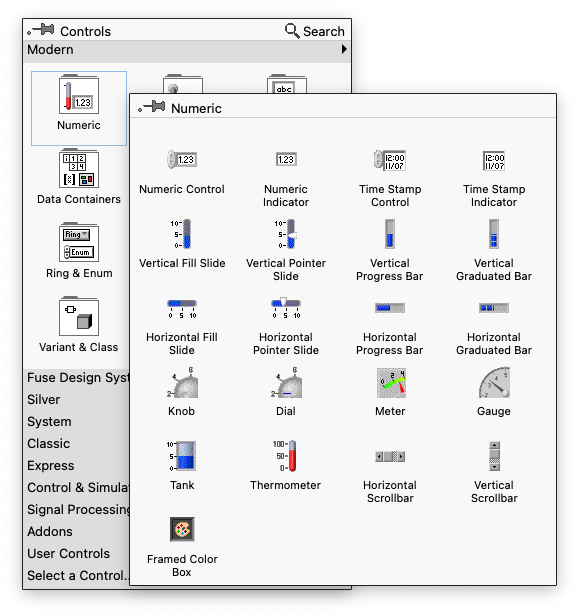
프론트패널에 넣을 수 있는 각종 요소들이 표시된 창이 나와요. 자주 마우스 오른쪽 클릭을 하는게 별로 맘에 들지 않으신다면, 창 좌측 상단에 있는 핀 모양의 아이콘을 클릭하면
이렇게 별개의 창으로 상시 띄울 수 있어요. 여기서 현재 필요한 것은, '수를 입력할 칸' 과, '수를 출력할 칸' 이 필요하기 때문에 Modern -> Numeric -> Numeric Control (수 입력)
Modern -> Numeric -> Numeric Indicator (수 출력)
을 눌러서 적당한 위치에 배치해주도록 할게요. 꼭 저랑 똑같이 구성해주실 필요는 없지만, 입력 2개와 출력 4개가 필요하다는 것은 똑같아요.
요소들의 이름이나 크기도 변경 가능해요. 텍스트 부분을 클릭하면 이름을 바꿀 수 있다는 것은 대충 짐작하셨을 것이고,
마우스 커서를 올리면 크기도 바꿀 수 있어요.
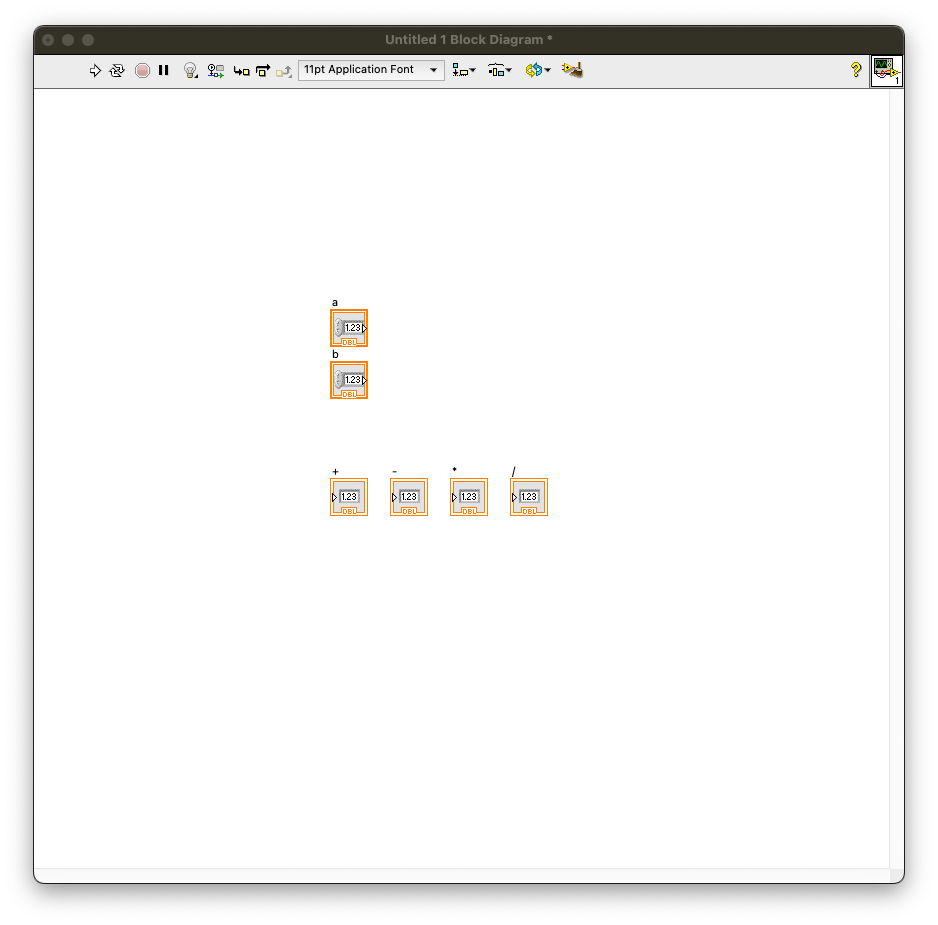
이제 프론트패널을 구성했으니, 실제로 작동하게 해야겠죠? 그러기 위해서는 각 값들을 어떻게 처리해서 어디로 내보낼지 정해야 할 테니 이를 블록다이어그램에서 구성해볼게요. 이미 블록다이어그램 창이 열려있다면 상관 없고, 그렇지 않다면 Ctrl + E 를 눌러서 열어주세요. (Mac OS 의 경우 Command + E)
그럼 건들지도 않았는데 이미 6개의 요소가 생겨있어요. 하지만 아무도 놀라지 않으셨겠죠. 왜냐하면 저기 배치된 요소들의 이름들은 아까 프론트패널에서 배치한 요소들의 이름이니까요. 우리는 저기 배치된 요소들을 '적절히 잘' 이어주면 원하는 결과를 얻을 수 있을 거에요. 엥? 이어준다고요? 네! LabVIEW는 글씨로 코딩하는 것이 아니라 선을 그려서 코딩해요.
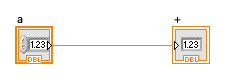
한번 다음의 예시를 보도록 할게요.
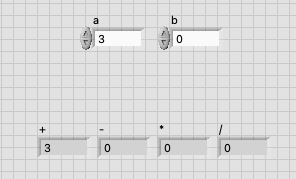
이렇게 이어주면, a에서 받은 입력이 그대로 + 에 출력된다는 뜻이에요.
보시는 바와 같이, a에 3을 입력했더니 + 에 3이 출력된 것을 보실 수 있어요. 이제 LabVIEW가 어떻게 작동하는지 바로 눈치채셨겠죠? 입력받은걸 적절히 잘 처리해서 출력으로 이어주면 되는 거에요. 이제 사칙연산을 처리하기 위해서 연산자를 가져오도록 할게요. 프론트패널과 마찬가지로, 블록다이어그램의 아무 빈 공간에나 마우스 오른쪽 클릭을 해 주시면,
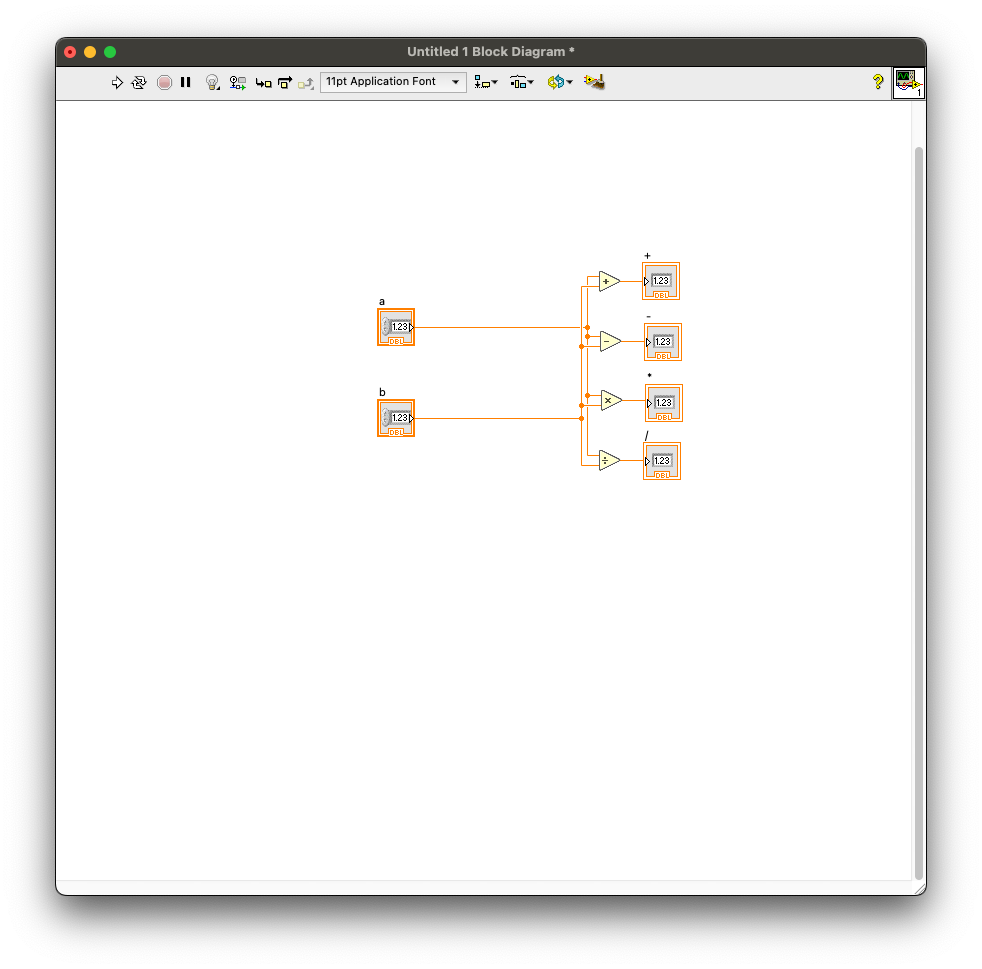
이러한 창이 뜨게 되어요. 지금 필요한 덧셈, 뺄셈, 곱셈, 나눗셈은 Programming -> Numeric -> Add Programming -> Numeric -> Subtract Programming -> Numeric -> Multiply Programming -> Numeric -> Divide
를 이용해서 해보도록 할게요. 아주 간단하게 구성했어요.
여기서 주의해야 할 점은, 뺄셈과 나눗셈의 경우 순서가 중요하죠? 2개의 입력단에 커서를 가져다 대면, 무엇이 먼저인지 알 수 있어요. x가 첫 번째, y가 두 번째에요.
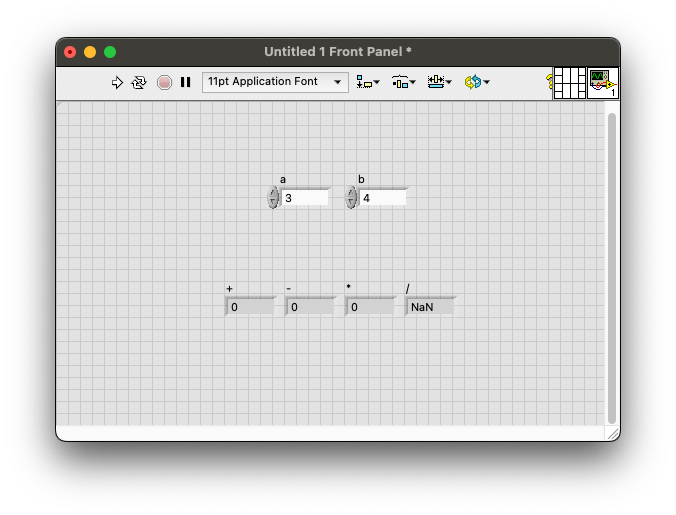
이제 정말로 수를 투입해서 옳은 결과를 내는지 볼까요? a=3, b=4를 넣어서 그 결과를 한번 보죠.
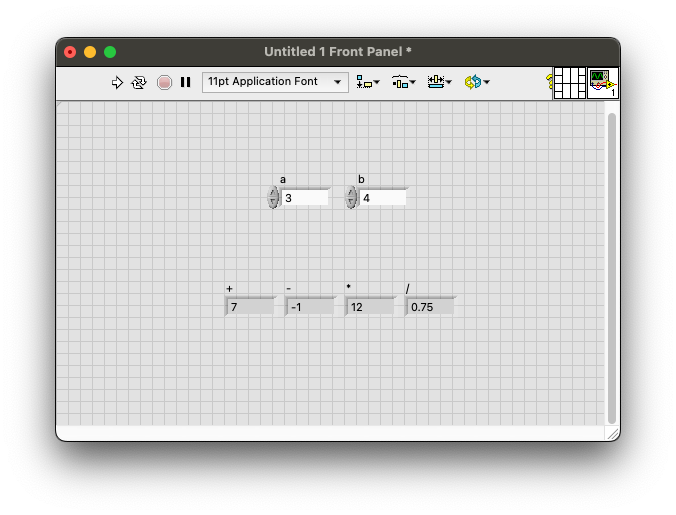
프론트패널로 돌아와서, a와 b에 적절한 수를 넣어주고, 창 좌상단에 위치한 $\Rightarrow$를 눌러주면
예상한 결과와 동일하게 나오네요! 이게 기본적인 LabVIEW의 동작 방식이에요.
저의 경우, 필요로 하는 프로그램이 있다면 먼저 프론트패널을 구성한 뒤, 블록다이어그램을 만들어요. 아무래도 원하는 프로그램이 있다면 프론트패널을 상상하는 편이 블록다이어그램을 상상하는 것보다 쉽기도 하고, 입력과 출력을 미리 정하고 시작하는 것이다 보니, 처음과 끝을 아는 셈이라 실제로 구성하기 더 편하더라구요.
이 글은 제가 스스로 공부하며 이해한 내용을 정리하기 위해 쓰여졌어요. 만약 이 글의 내용에 오류가 있다면, 저와 다른 사람을 위해 댓글로 지식을 나누어주세요!