LabVIEW

LabVIEW는 National Instruments(NI) 에서 개발한 그래픽 프로그래밍 언어에요.
실제로는 G언어라는 것으로 코딩이 되고, LabVIEW 자체는 프로그래밍 환경이라고 부르는 것 같아요.
이러한 그래픽 프로그래밍 환경은 프로그래밍을 모르는 초보자라도 쉽게 접근할 수 있게 해요.
마치 블럭 끼워맞추듯이 작동시킬 수 있으니까요.
LabVIEW는 주로 실험기기들의 제어에 쓰여요.
National Instruments 자체적으로도 여러 실험 기기들을 출시하는 회사이기도 해서 그런지, 이 분야에서는 뛰어난 모습을 보여줘요.
그런데 요즘은 LabVIEW 자체가 접근성이 그리 좋지 않고, 유료에, 복잡한 개발 환경을 만들기가 어려워서
Python 등의 다른 프로그래밍 언어를 이용해서 환경을 구축하는 경우가 더 많다고 하는 것 같아요.
이러한 흐름에 발맞추어 각종 기기 제조사들도 다른 언어에 대한 지원성을 늘린 것도 LabVIEW 의 입지 감소에 영향을 준 것 같아요.
아무리 LabVIEW의 입지가 줄어드는 추세라지만 제가 사용하는 계측 장비들은 대부분 LabVIEW를 지원하고 있기도 하고,
LabVIEW 자체로도 Python 등의 다른 언어를 지원하고 있어서 현 시점에서도 충분히 편리하게 사용할 수 있다고 생각해요.
개인적으로는 LabVIEW의 그래픽 개발 환경이 코딩 초보자인 저에게는 편하게 다가왔기 때문에,
비교적 쉽게 필요한 프로그램들을 빠르게 만들어낼 수 있었고, 다른 언어를 배울 때도 비슷한 개념을 이해할 수 있었어요.
인트로가 길었네요.
이제 본격적으로 시작해볼게요.
National Instruments 공식 홈페이지에서 다운로드
위에서 말씀드렸듯이, LabVIEW 자체는 유료이기는 해요.
그리고 그 가격 또한 매우 사악한 편에 속하는데,

보시다시피 가장 저렴한 라이센스 하나조차 수십만원에 달하거든요.
그래서 지금까지는 체험판을 다운로드해서, 이용 기간을 늘리는 꼼수를 사용하는 사람들이 많았어요.
방법 자체도 굉장히 간단해서, 설치 당시의 컴퓨터 시간을 기준으로 체험판 만료일자를 정해줬기 때문에
2030년으로 컴퓨터 시간을 맞추고 설치한 뒤, 다시 원래대로 돌리면 체험판 기간이 5년이나 남는 방식이에요.
이걸 NI 에서도 모를 리가 없었겠죠. 저도 인터넷 검색해서 3분만에 찾은 정보거든요.
NI 에서는 이에 대항하기 위한 방법으로, 아예 공식적으로 Community Edition이라는 것을 출시했어요.
무료가 아니라는 이유로 시장에서 가지고 있던 독보적인 입지를 잃어버린 과거의 경험 탓인지
어차피 꼼수를 쓰는 사람들만 있다면 차라리 무료로 푸는게 낫다고 판단했는지는 모르겠지만,
Community Edition은 상업용으로 사용하지만 않는다면, 공식 홈페이지에서 무료로 쓸 수 있어요.
LabVIEW 공식 홈페이지 주소는 다음과 같아요.
https://www.ni.com/en/shop/labview.html
What is NI LabVIEW? Graphical Programming for Test & Measurement
LabVIEW is a graphical programming environment engineers use to develop automated production, validation, and research test systems.
www.ni.com
제가 올려드린 링크가 영 미심쩍다 싶으면, 구글에 LabVIEW 검색하시면 최상단에 떠요.
들어가시면 다음과 같은 창이 뜰 거에요.
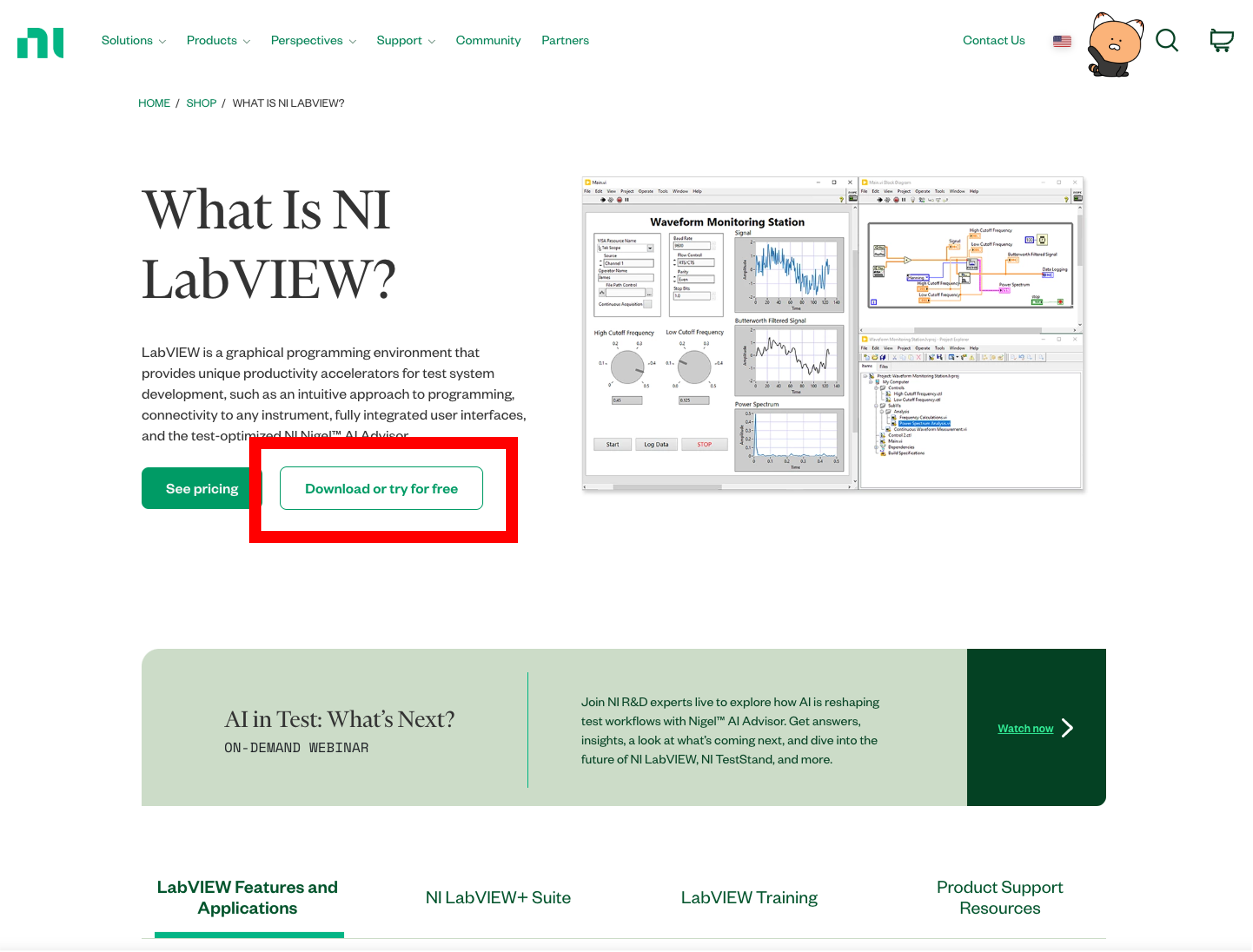
빨간색 네모 친 부분을 눌러서 들어가주세요.
로그인을 요구할 수도 있는데, 그럼 회원가입을 진행해주시면 되어요.

이제 Community Edition 으로 체크하고, 다운로드 해주시면 되어요.
저는 실험실에서 Mac을 사용하고 있어서, Supported OS를 Mac OS로 변경해주어야 했어요.
혹시나 맥북 쓰시는 분들이시면 OS도 변경해주세요!
LabVIEW 실행
설치하면 여러 아이콘들이 생기게 되어요.
하지만 저는 고수가 아니기 때문에 단 하나만 필요해요.
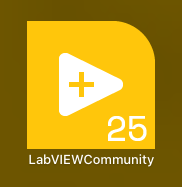
Mac OS의 경우, 사진에서처럼 Launchpad 에서 찾아볼 수 있고
Windows의 경우, 빠른 실행에서 찾아볼 수 있어요. 설치할때 체크하셨다면요.
이제 저걸 눌러볼까요?
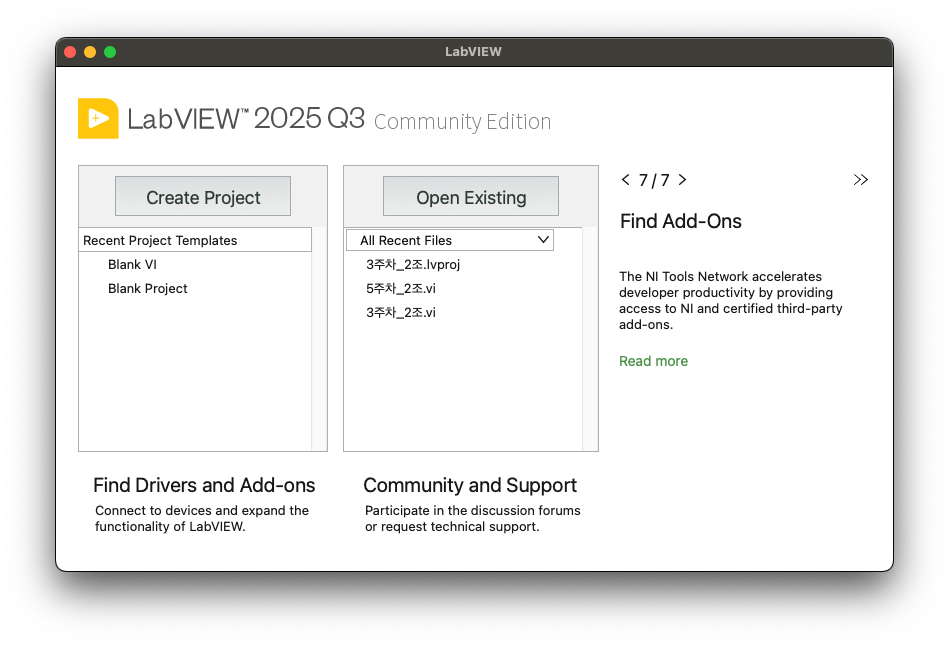
저는 학교에서 진행하는 LabVIEW 수업을 진행했기 때문에,
최근 파일 목록에 무언가 열려있어요.
아마 처음 켜신 분들은 아무것도 없을 거라서, 일단 Create Project 를 눌러주세요.
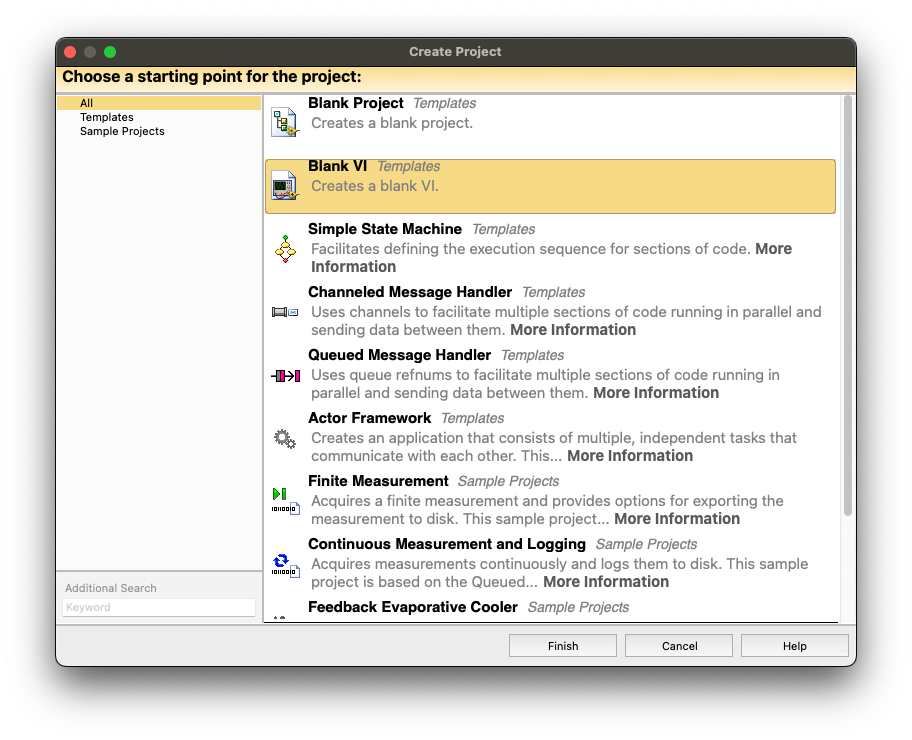
보시는 것 처럼, 어떤 형태의 파일을 만들 것이냐고 떠요.
저도 이 글을 쓰는 현 시점에서는 아직 저것들을 어디에 쓸 수 있는지 모르기도 하고,
초보자 입장에서는 당장 LabVIEW에서 뭔가를 만들어서 동작시키는 것이 가장 중요하다고 생각하기 때문에
Blank VI 를 눌러서 하나 만들어주도록 할게요.
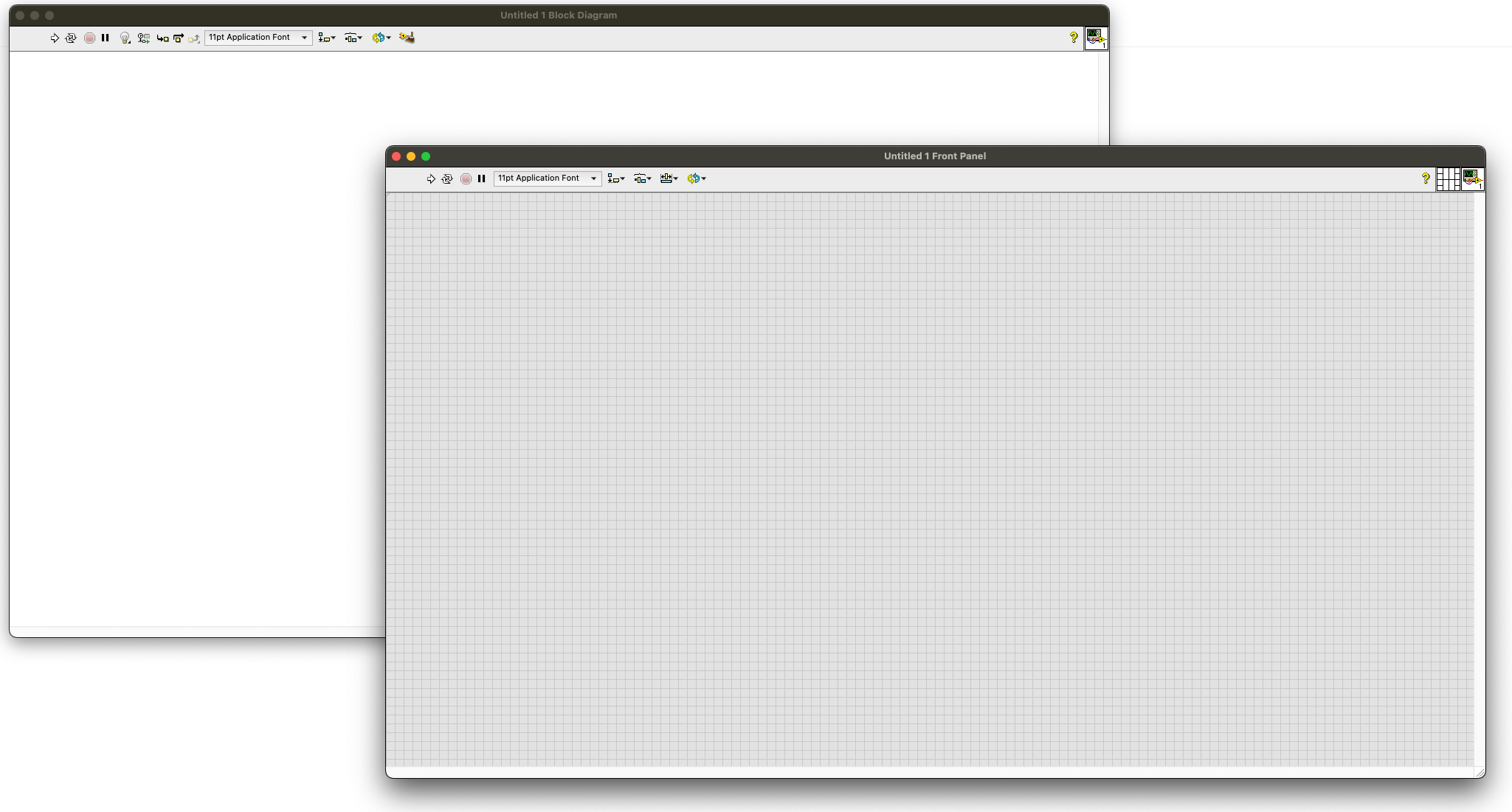
그럼 2개의 창이 뜰 거에요.
Front Panel과, Block Diagram 이에요.
만약 둘 중에 하나만 보인다면 Ctrl+E 를 눌러서 나머지 하나를 띄워주세요.

Front Panel 은 실제 프로그램이 구동되며 사용자가 각종 수치를 입력하거나 결과물을 볼 수 있는 제어판 부분에 해당하고,
Block Diagram 은 실제로 내부적으로 어떤 동작을 할 것인지 만드는 회로 부분에 해당하는 느낌이에요.
다음 글 부터 본격적으로 .vi 파일에 실제 작동하는 프로그램을 구현해보도록 할게요!
이 글은 제가 스스로 공부하며 이해한 내용을 정리하기 위해 쓰여졌어요.
만약 이 글의 내용에 오류가 있다면, 저와 다른 사람을 위해 댓글로 지식을 나누어주세요!
'학습 > LabVIEW' 카테고리의 다른 글
| [LabVIEW] 간단한 예제-포물선 운동 (0) | 2026.01.16 |
|---|---|
| [LabVIEW] 백패널과 프론트패널 (0) | 2025.11.06 |